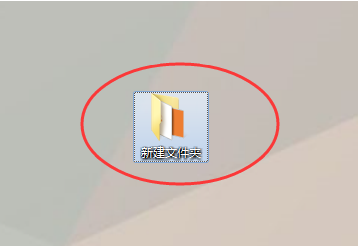
1、首先将需要插入PPT中的背景音乐和制作的PPT文件放在同一个文件夹中。

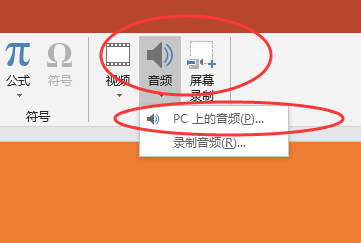
2、点击打开PPT文件,在工具栏中点击插入“音频”,选择“PC上的音频”。
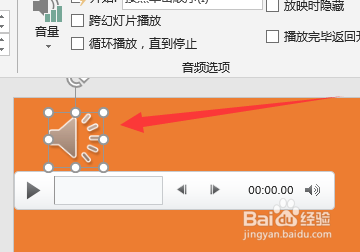
3、然后将同一个文件夹中的背景音乐插入到PPT页面中,同时设置好音乐播放的设定。
4、然后点击左上角的保存按钮,将操作保存后点击关闭PPT文件。

5、然后将整个文件夹打包放入其他电脑中。
6、再打开PPT文件,即可正常播放背景音乐。

时间:2026-04-26 23:36:18
1、首先将需要插入PPT中的背景音乐和制作的PPT文件放在同一个文件夹中。
2、点击打开PPT文件,在工具栏中点击插入“音频”,选择“PC上的音频”。
3、然后将同一个文件夹中的背景音乐插入到PPT页面中,同时设置好音乐播放的设定。
4、然后点击左上角的保存按钮,将操作保存后点击关闭PPT文件。
5、然后将整个文件夹打包放入其他电脑中。
6、再打开PPT文件,即可正常播放背景音乐。
