3d max路径动画小教程

 时间:2026-02-14 13:37:48

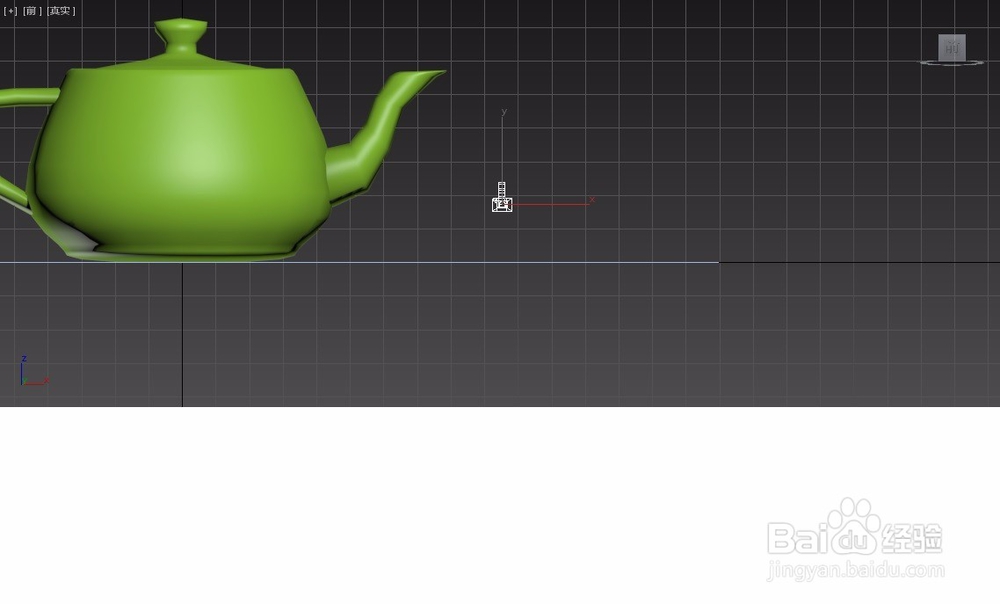
1、首先,我们在顶视图(T键)中,画一个茶壶。

3d max路径动画小教程

2、继续,画样条线的圆(册央施作为路径用)

3d max路径动画小教程

3、选择自由摄像泉耻机,切换到前视图(F键),在屏幕上点一下,创建一个摄像机。注意:不能在顶视图创建,否则,摄像机会朝下。

3d max路径动画小教程

3d max路径动画小教程

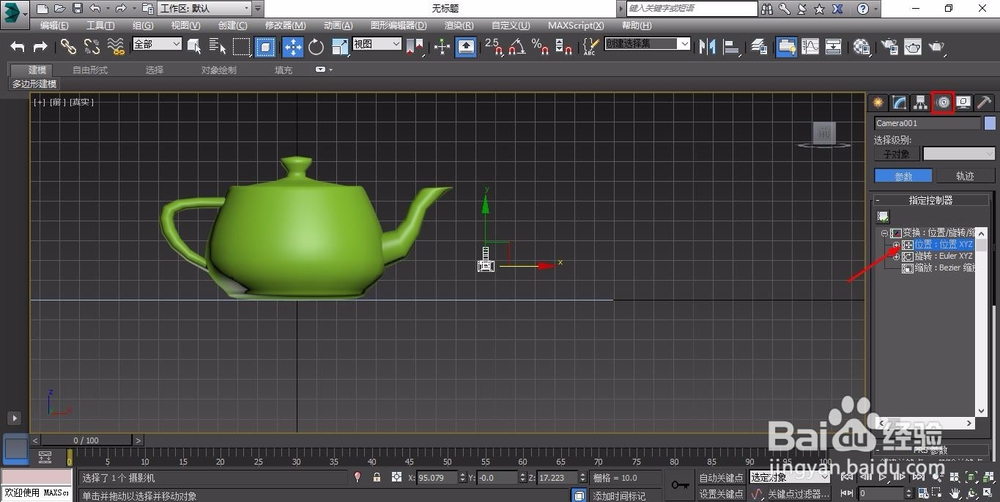
4、选中摄像机,如图,在右侧【运动】面板下,通过【位置】,选择【路径约束】,确定。往下翻,找到【添加路径】,选择我们之前画的圆。
3d max路径动画小教程

3d max路径动画小教程

3d max路径动画小教程

5、保持摄像机选中状态,设置其参数,【跟随】项勾上(使其跟随路径)。切换到顶视图,我们可以看到摄像机的位置。

3d max路径动画小教程

6、选择圆,也就是路径,调整“Z”值,使其差不多在茶壶的腰部位置,符合正确的视角。

3d max路径动画小教程

7、按【C】键,切换到摄像机视图。按【shift+f】组合键,显示安全框,也就是渲染视图。效果如下案哄。

3d max路径动画小教程

8、最终,在默认设置下,渲染出了3s多的路径动画。OK!

3d max路径动画小教程

  • 3dsMax怎样新建材质球
  • 3dmax怎么在视图中显示面数?
  • 3dmax怎么让物体沿路径运动
  • 3dmax面片建模教程
  • 3dmax如何快速添加循环边
  • 热门搜索
    鱼片粥的做法 鱼的做法大全家常 干豆皮的做法大全 花菜炒肉的做法 咖喱土豆的做法 椰子鸡汤的做法 小虾的做法 茶树菇的做法 楷怎么读 百雀羚护肤品怎么样