Photoshop古朴素雅工笔风人物后期教程

 时间:2026-04-24 00:56:17

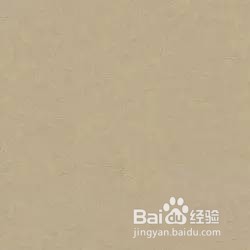
1、首先,找一张合适的底纹背景,可以把下图定义为图案使用。
Photoshop古朴素雅工笔风人物后期教程

Photoshop古朴素雅工笔风人物后期教程

Photoshop古朴素雅工笔风人物后期教程

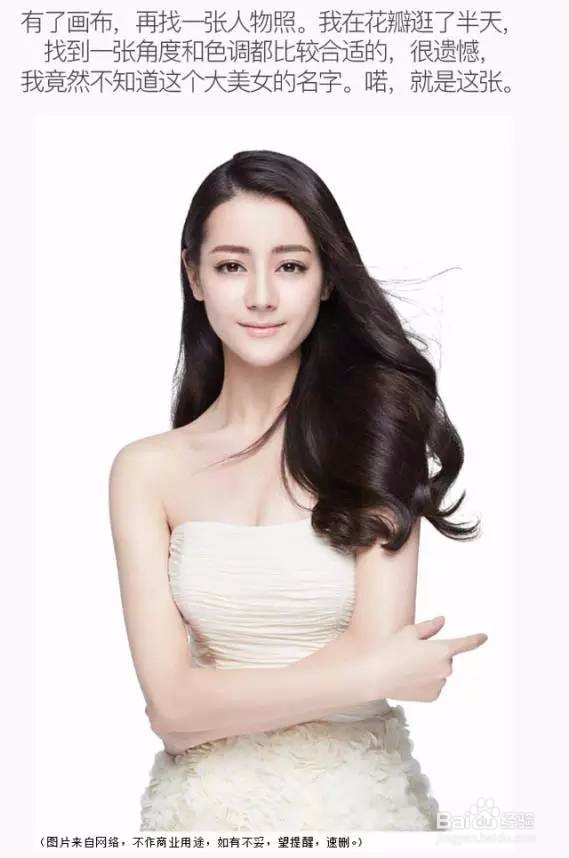
2、有了画布,再找一张人物照。

Photoshop古朴素雅工笔风人物后期教程

Photoshop古朴素雅工笔风人物后期教程

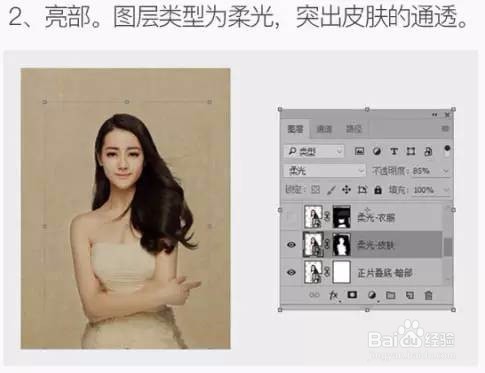
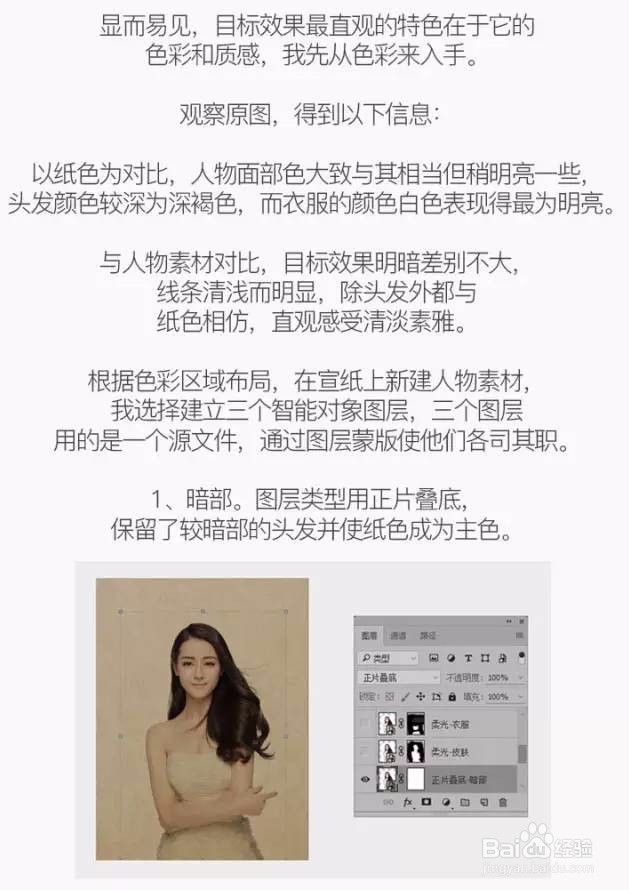
3、显而易见,目标效果最直观的特色在于它的色彩和质感,我先从色彩来入手。
Photoshop古朴素雅工笔风人物后期教程

Photoshop古朴素雅工笔风人物后期教程

Photoshop古朴素雅工笔风人物后期教程

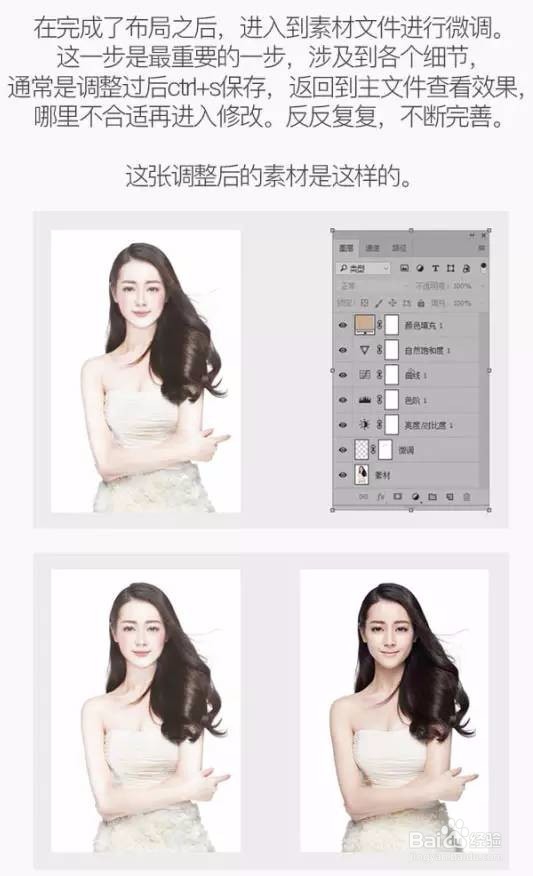
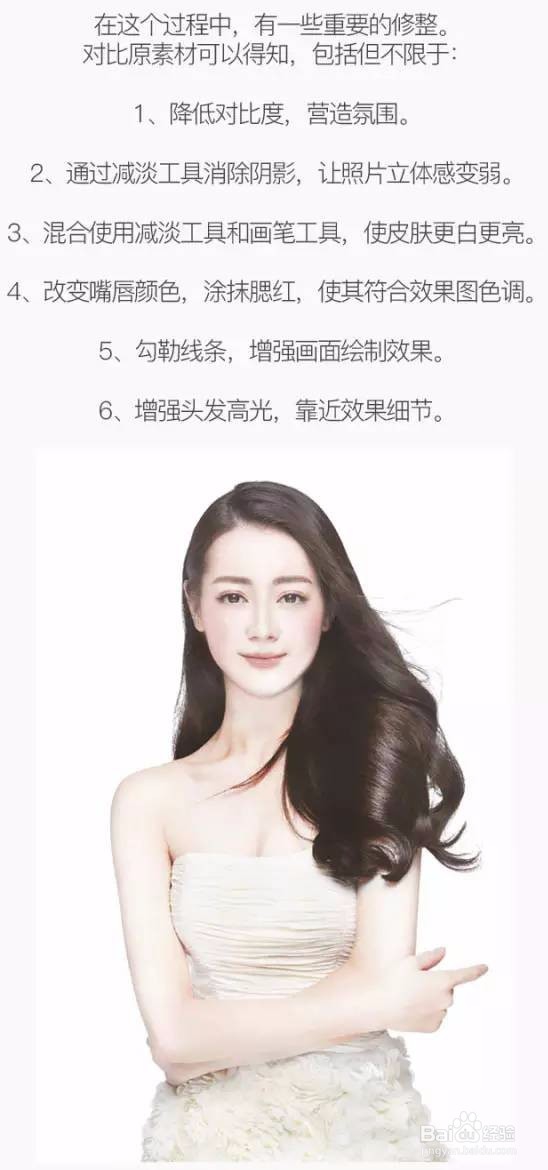
4、在完成了布局之后,进入到素材文件进行微调。

Photoshop古朴素雅工笔风人物后期教程

Photoshop古朴素雅工笔风人物后期教程

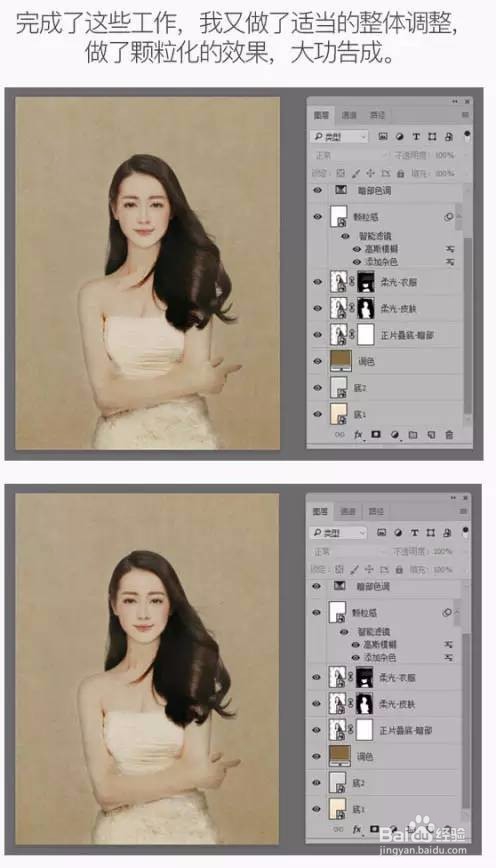
5、完成了这些工作,我又做了适当的整体调整,做了颗粒化的效果。

Photoshop古朴素雅工笔风人物后期教程

  • 如何使用ps制作水彩画效果
  • 在ps中怎样制作漩涡效果的图片?
  • PS如何快速调出青蓝色调的街景片?
  • 在ps中怎样制作炫彩海报?
  • 如何用PS制作动图闪图
  • 热门搜索
    七度空间卫生巾怎么样 坦白说怎么查是谁 养老保险怎么算 微信怎么解除限制 数位板怎么用 挂号信怎么寄 pdf怎么转换成word免费 影驰显卡怎么样 恶心怎么办 员工自评怎么写