1、第一步,我们找到我们需要下载的图片,我这里以浏览器为例,打开一张图片,如下图所示
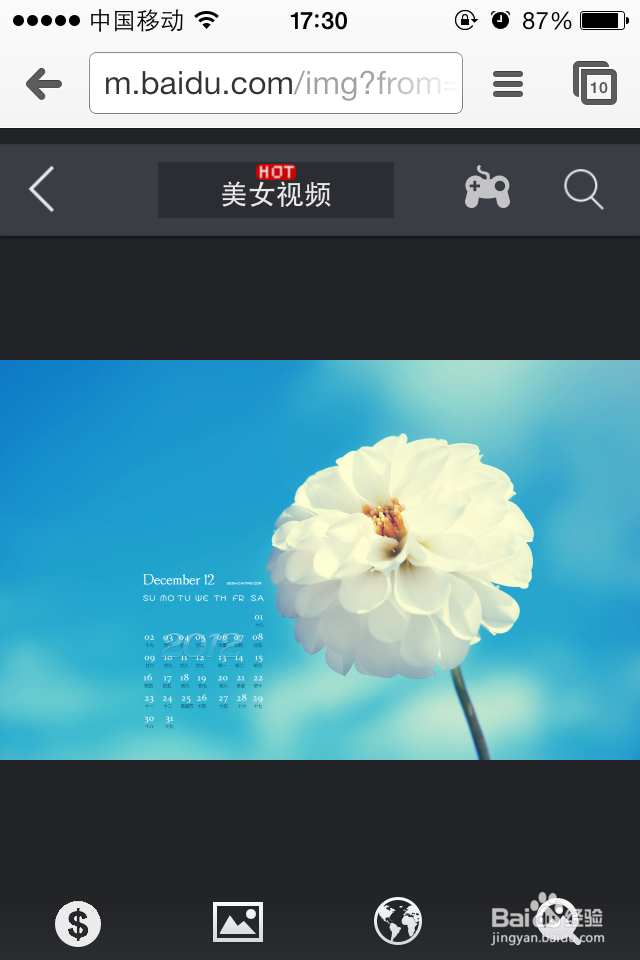
2、之后我们用手机轻轻按住该图片,会弹出相应的。提示框(如下图)选择保存图片就就可以了。
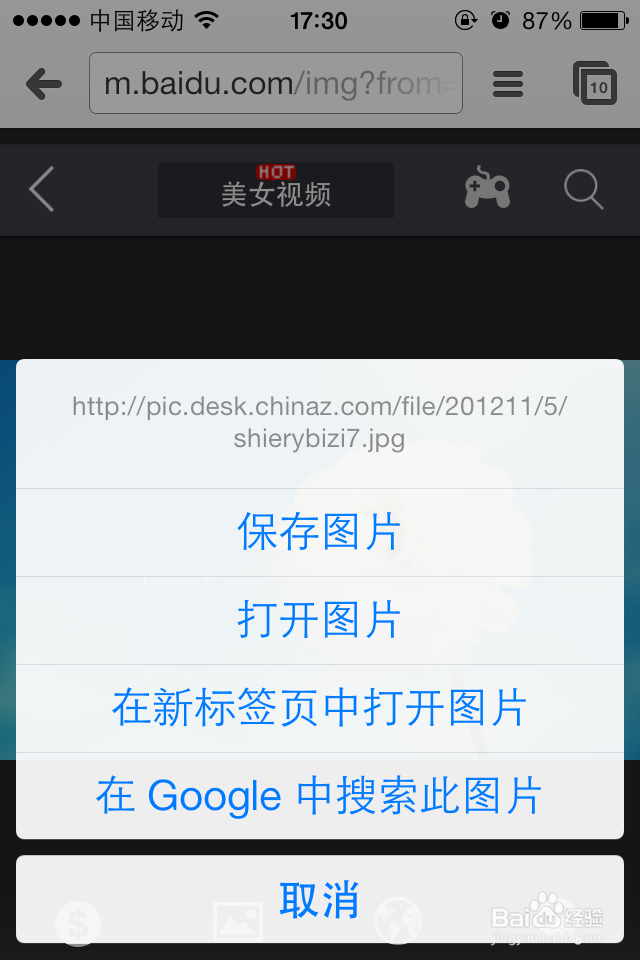
3、需要注意的时,由于我上面也说了,iphone的安全机制,第一次打开的软件需要你进行一个隐私设置,是否给这个软件 访问你手机上 照片的权限。如果没有的话,会提示你进行相应的设置,步骤为。 点击设置图标----选择隐私
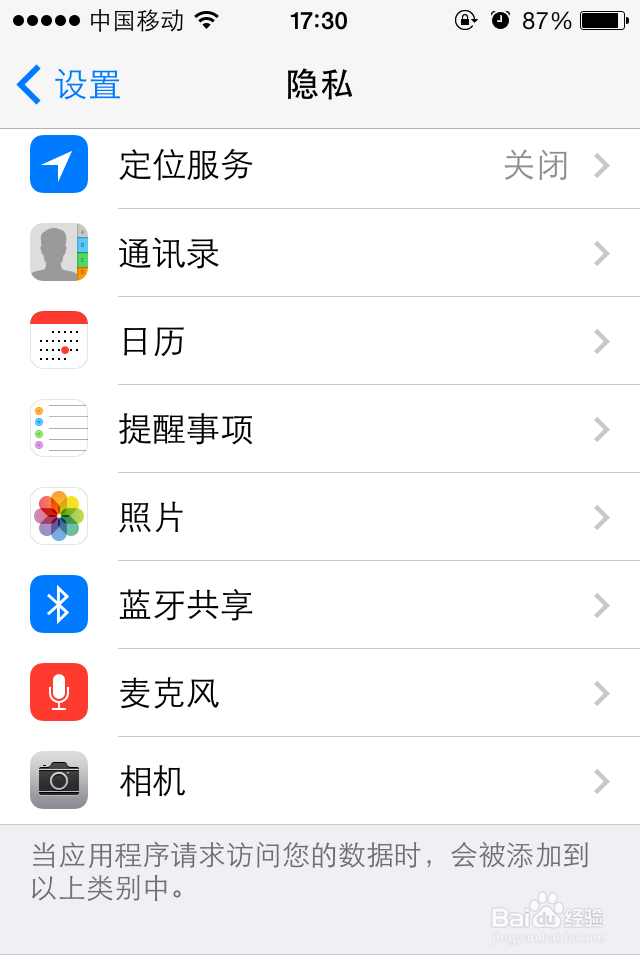
4、之后我们可以看到如上图所展现的,对iphone手机的各项隐私权限设置,我们这里选择照片。然后开放给它访问照片的权限,比如我这里为谷歌浏览器演示,在这里开放给它访问照片的权限
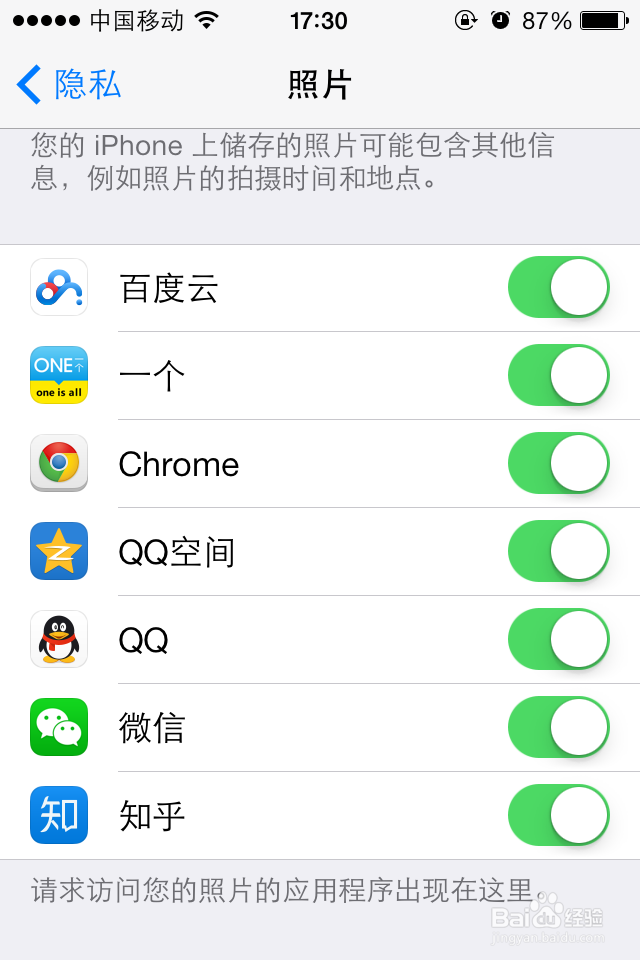
5、自此步,照片就下载到本地了,你可以直接到本地的照片应用中找到这张图片。

6、iphone怎么下载图片,到这里就很清晰了,如果你有电脑,想大批量上传图片到手机上,建议你使用itunes 越狱的用户可以选择用91助手一类的软件进行导入
