如何利用邮件合并功能在一页中显示多条记录

 时间:2026-02-13 14:26:17

1、有下图所示的测试数据,我们希望在word文档中能够一页显示两条记录。

如何利用邮件合并功能在一页中显示多条记录

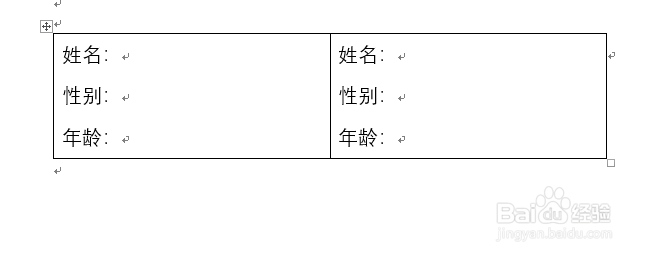
2、先新建一个空白文档,插入一个两列的表格,在表格中写好标题部分。具体如下图所示。
如何利用邮件合并功能在一页中显示多条记录

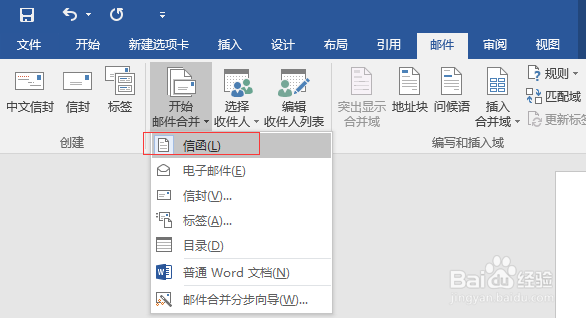
3、先将光标放到第一列姓名后面,点击邮件|开始邮件合并|信函

如何利用邮件合并功能在一页中显示多条记录

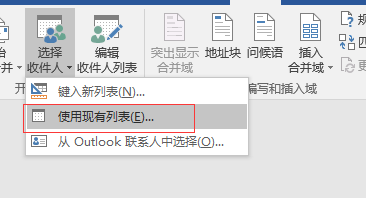
4、再点击“选择收件人”|“使用现有列表”,在弹出的选取数据源对话框中选择我们事先准备好的excel文件。
如何利用邮件合并功能在一页中显示多条记录

5、数据源设置好之后,点击【编辑收件人列表】,能够看到数据源文件中的内容。

如何利用邮件合并功能在一页中显示多条记录

6、对姓名、性别、年龄分别插入合并域,在第二列中也采用相同的方法插入合并域。插入完成之后的效果如下图所示。

如何利用邮件合并功能在一页中显示多条记录

7、再将光标放到第一列的姓名合并域后面,点击规则|下一条记录

如何利用邮件合并功能在一页中显示多条记录

如何利用邮件合并功能在一页中显示多条记录

8、点击【预览结果】按钮,我们看到,两条记录已经在一页上了,接上来就只要点击【完成并合并】按钮进行生成即可。

如何利用邮件合并功能在一页中显示多条记录

  • 怎样使用Excel实现邮件合并?
  • 邮件合并后如何生成多个Word 文档单独保存
  • word中如何利用邮件功能批量导入excel数据
  • 利用邮件合并功能将Excel数据格式化到Word文档
  • WPS利用邮件合并功能批量生成数据的方法
  • 热门搜索
    polo是什么意思 橙色配什么颜色好看 江州是现在的什么地方 facebook是什么意思 bonjour是什么软件 英雄联盟什么时候出的 甲状腺是什么 com是什么意思 读书笔记是什么 beloved是什么意思