Photoshop有几种渐变形状,如何实现

 时间:2026-02-15 01:00:50

1、在Photoshop界面点击渐变工具后,上面工具栏会出现五个渐变的类型,如图所示。

点击类型其一,使其变成深色。然后画布上拖动指针,所出现的渐变就是你选择的类型。

Photoshop有几种渐变形状,如何实现

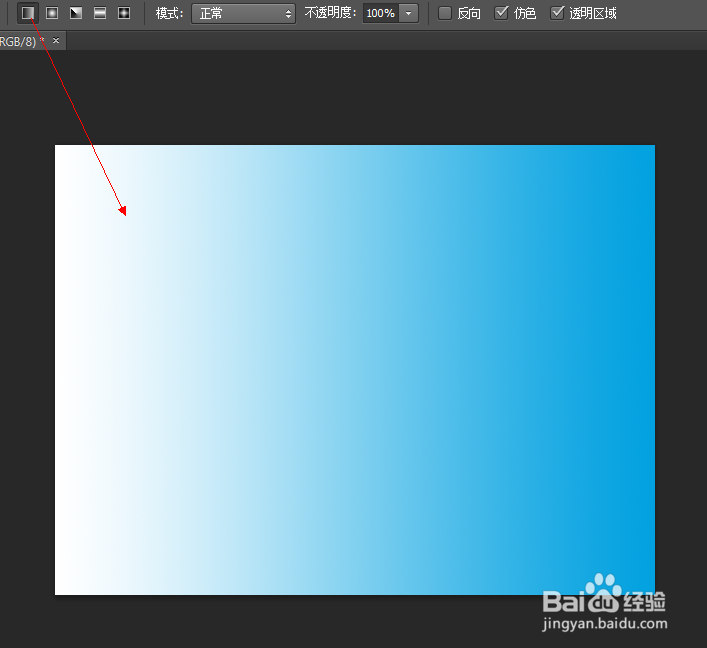
2、线性

颜色线性变化。如图所示。只需拉动即可。

Photoshop有几种渐变形状,如何实现

3、 圆形

放射状扩张的渐变,如图所示。拖动的起点为为浅色,深色逐渐扩展。

Photoshop有几种渐变形状,如何实现

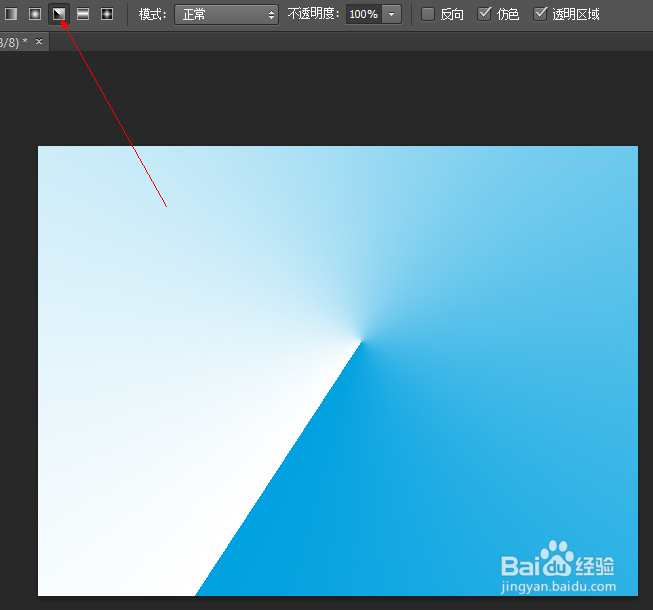
4、圆锥形

一面的一半显示渐变,拉动时,最好是倾斜拖动,显示圆锥特效。

Photoshop有几种渐变形状,如何实现

5、反射

反射的渐变,也就是在线性渐变的基础上又多了一条蓝色部分。其使用方法与线性渐变一样。

Photoshop有几种渐变形状,如何实现

6、钻石

颜色像钻石一样在四个方向上变化。

其实,使用方法都说拖动,但是,在使用特殊形状渐变时,不应该在整个画布使用,因为那样显示的特色效果会不明显。

Photoshop有几种渐变形状,如何实现

  • ps渐变颜色怎么弄的?
  • PS使用技巧之如何用PS制作3D立体字
  • photoshop cc 2018利用图层蒙版快速给嘴唇上色
  • 在PS中怎么将普通文字转为位图图片
  • 如何用PS绘制蜡烛
  • 热门搜索
    怎么怀孕 酸梅汤的做法与配方 大盘鸡的家常做法 轮胎生产日期怎么看 馒头的做法 海带豆腐汤的做法 炒面的家常做法 书包用英语怎么说 煎饼做法 冰糖雪梨的做法