1、第一步,首先点击选择单元格样式设置选项中的“新建单元格样式”。

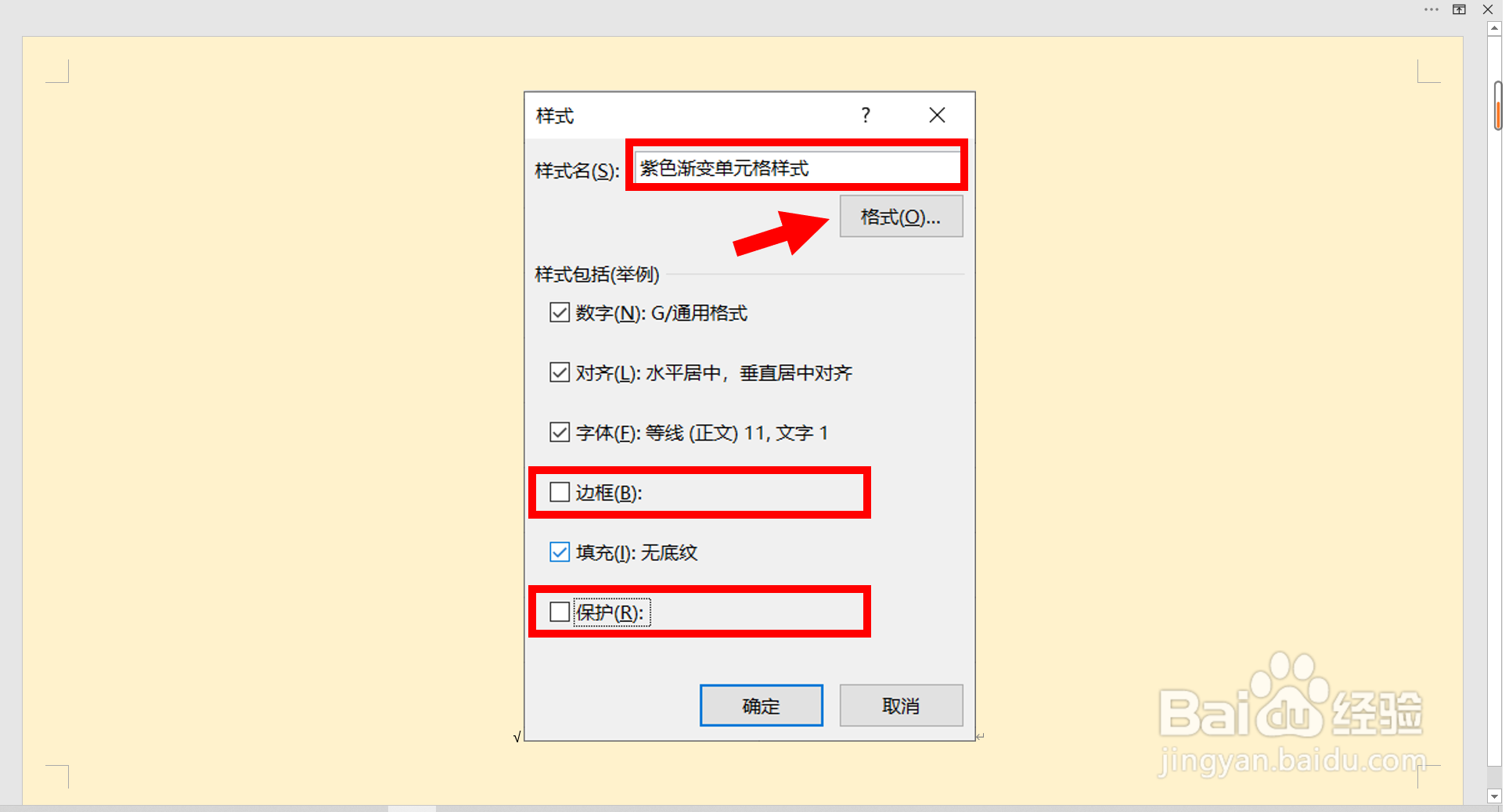
2、第二步,然后输入样式名称:紫色渐变单元格样式。并点击“格式”。
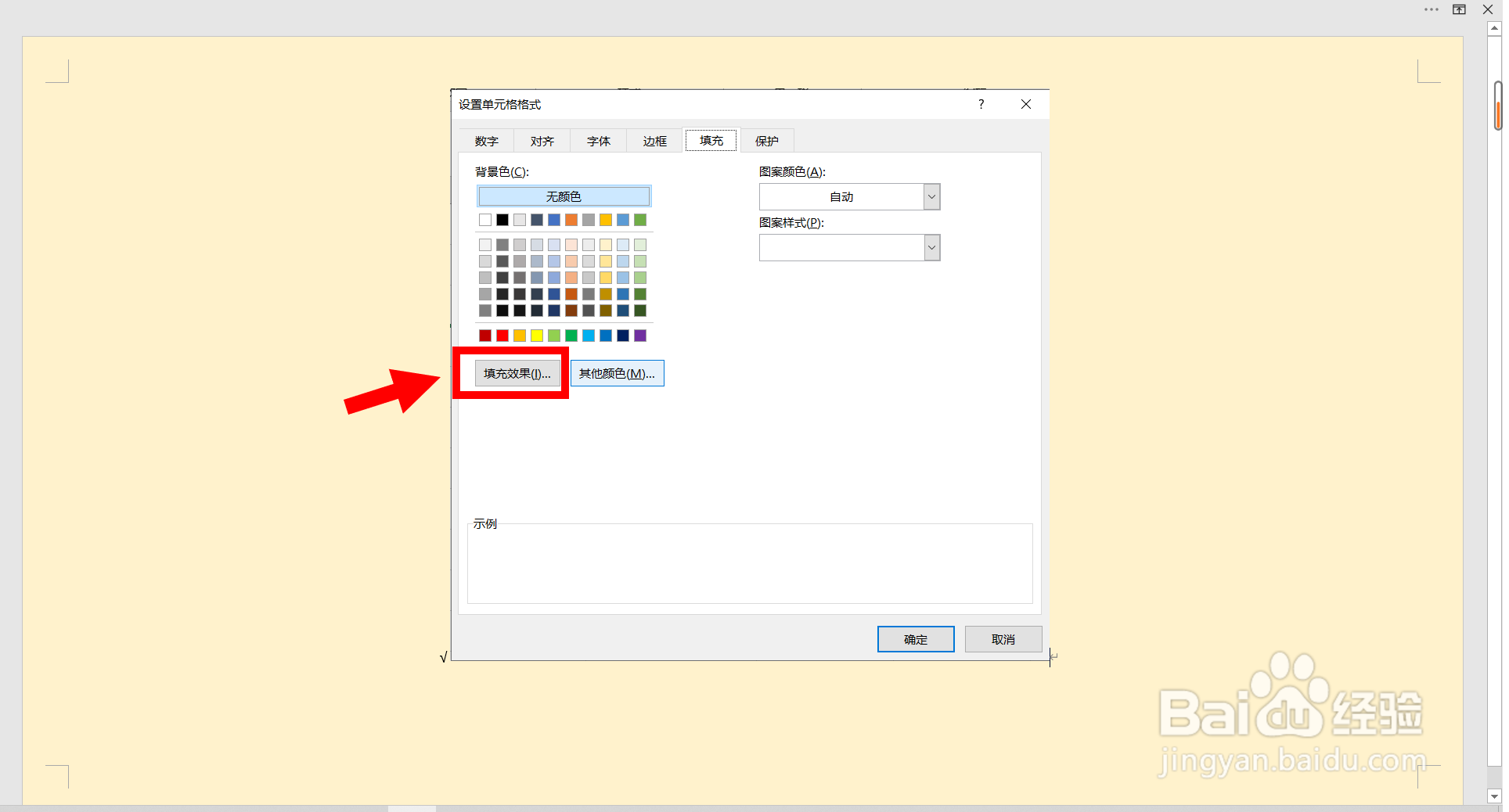
3、第三步,接着选择“填充”选项设置,点击“填充效果”。
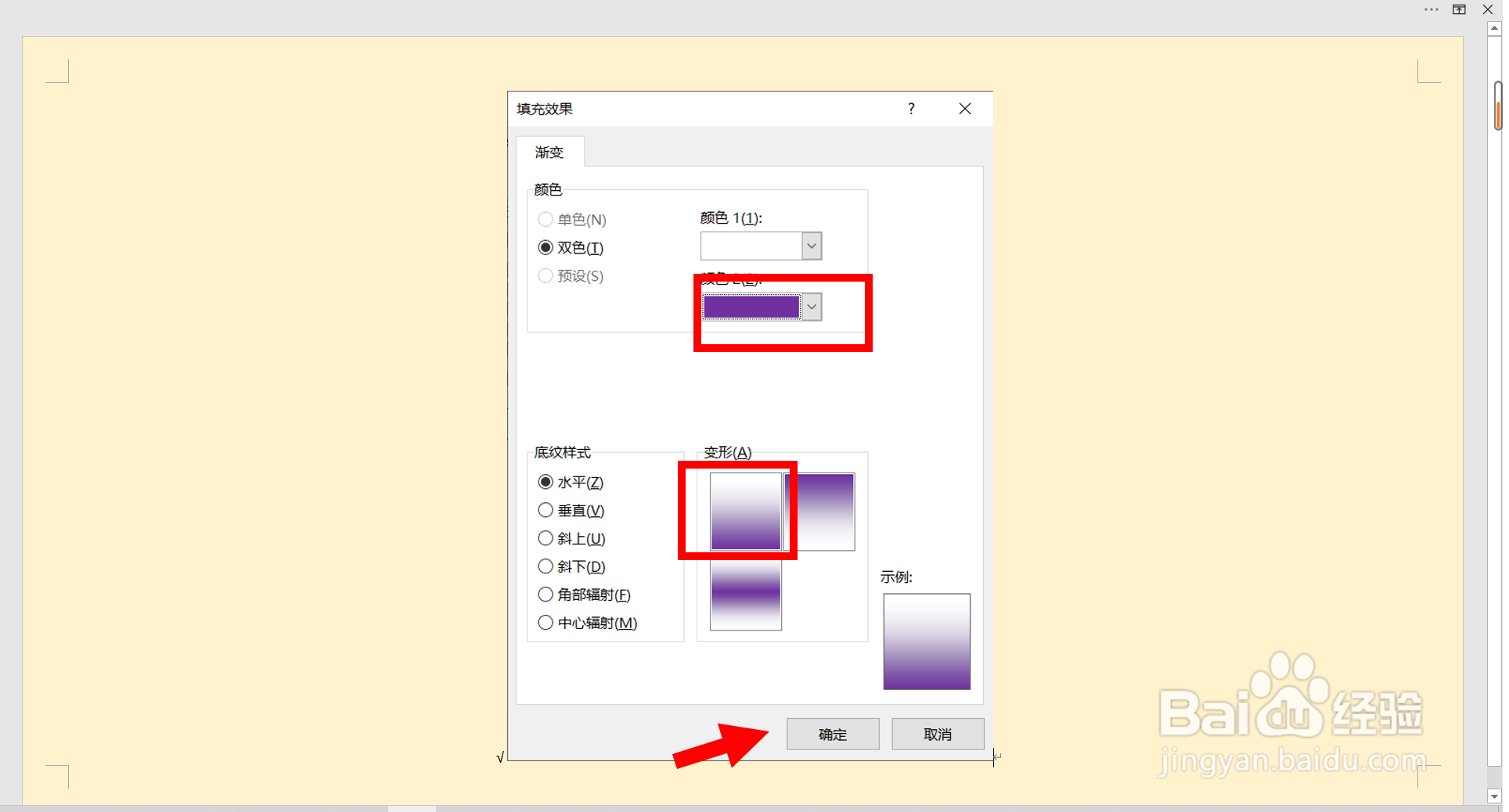
4、第四步,再设置填充颜色为标准色紫色,填充渐变方向为水平,点击“确定”。
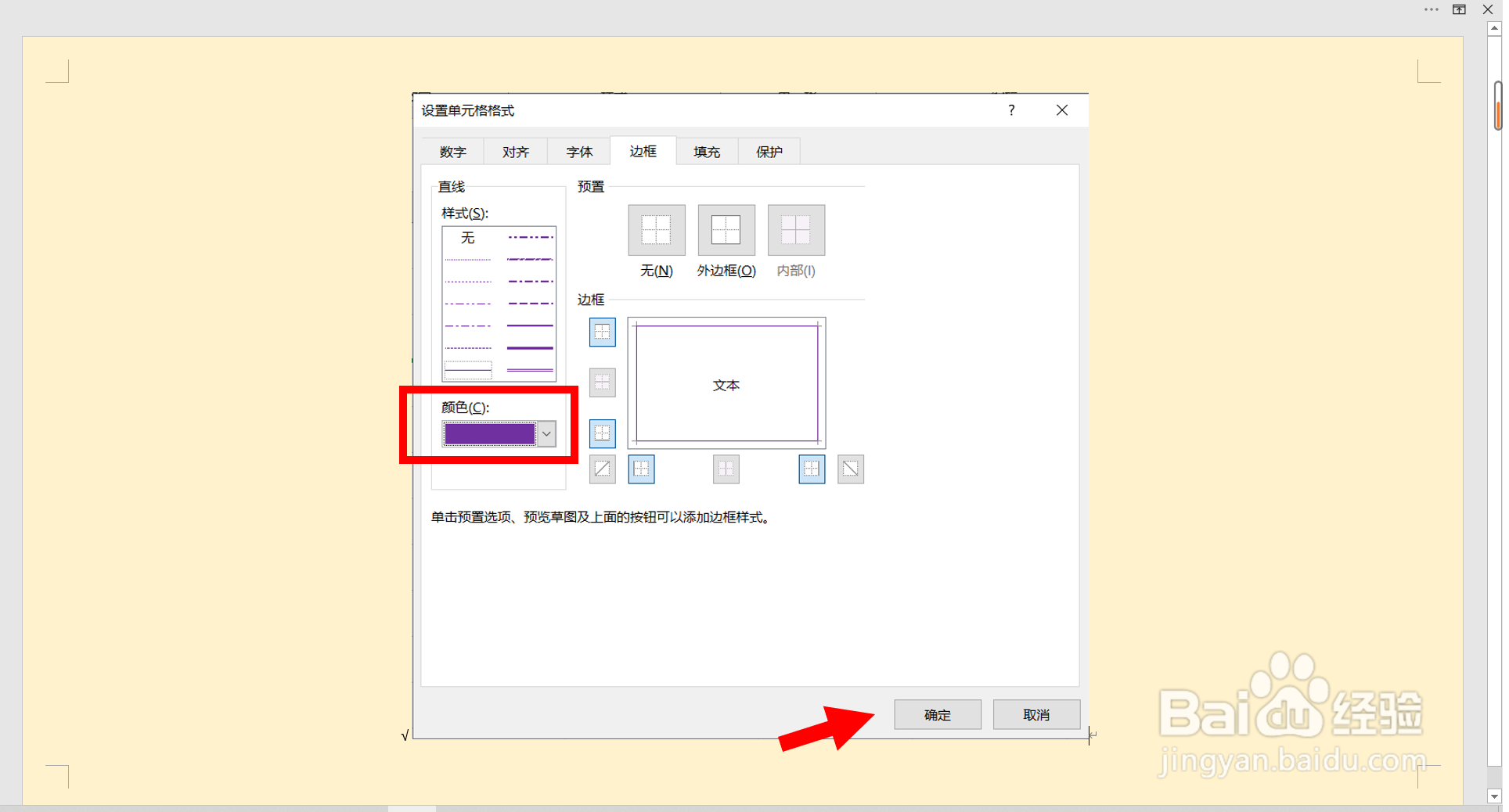
5、第五步,然后再点击选择“边框”设置选项,添加单元格边框,设置边框颜色为标准色紫色,并点击“确定”。
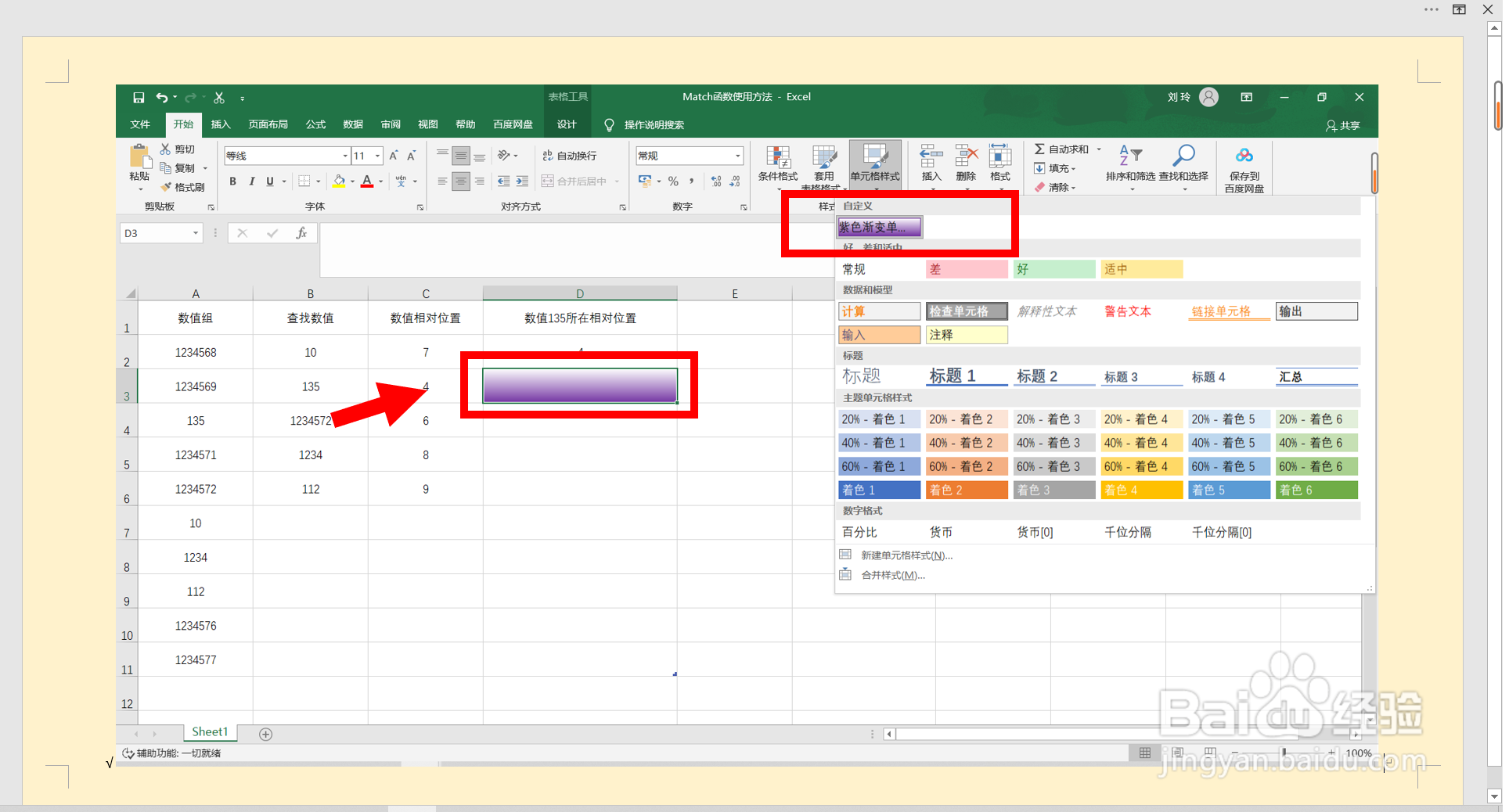
6、第六步,这样就设置好了。
时间:2026-04-25 06:25:46
1、第一步,首先点击选择单元格样式设置选项中的“新建单元格样式”。
2、第二步,然后输入样式名称:紫色渐变单元格样式。并点击“格式”。
3、第三步,接着选择“填充”选项设置,点击“填充效果”。
4、第四步,再设置填充颜色为标准色紫色,填充渐变方向为水平,点击“确定”。
5、第五步,然后再点击选择“边框”设置选项,添加单元格边框,设置边框颜色为标准色紫色,并点击“确定”。
6、第六步,这样就设置好了。
