1、本地打印机的安装
从网上下载相关打印机的驱动,或者插入光盘后,进行安装.
(如果拷贝文件则需要找到"launcher.exe"文件,双击运行)

2、添加打印机
到了安装界面,点击"添加打印机",下一步.

3、连接打印机
系统会提示你把打印机插上电源,并连接到电脑
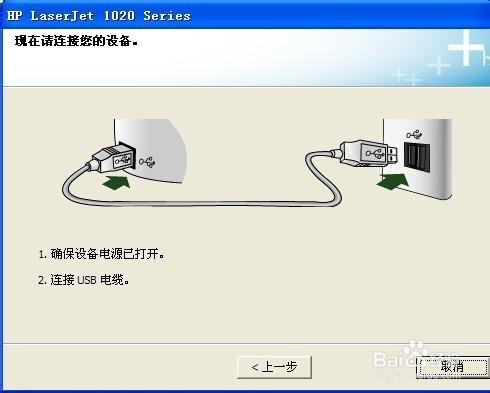
4、开始安装
把打印机和电脑连上并打开开关,系统会开始自动安装.
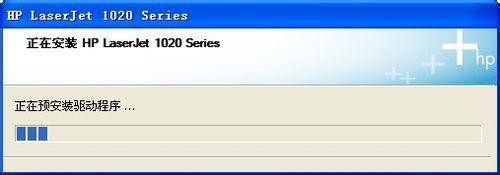
5、安装完毕
此时,请进入"控制面板"->"打印机和传真"->右击"属性"->"打印测试纸",如果打印出来测试纸表示安装完成.

6、网络打印机的安装(1)
开始,运行-->输入共享打印服务端IP,然后点确定.
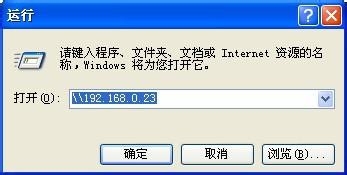
7、选择你的需要连接的打印机
弹出共享窗口,然后双击共享的打印机,点击确定,就可以正常连接了.


8、网络打印机的安装(2)
介绍第二张网络打印机安装的方法:
打开控制面板,选择打印机与传真,点击左侧“添加打印机”

9、进入向导
弹出添加打印机向导窗口,直接点下一步

10、选择盲板网络打印机
提示要安装的打印机选项,选择网络打印机后点下一步

11、局域网内查找打印机
弹出网络打印机的查找方式,这里说下最简单的局域网内查找打印机,如图

12、安装打印机
输入网络打印机路径后点下一步,会廊瞧醒弹出安装打印机提示

13、下载驱动
选择是后系统从共享打印机服务端下载驱动,并安装到本地,安装完后会提示是否设置成默认打印机。

14、完成安装
直接点伐倘下一步后完成网络打印机安装,就可以打印测试页了.


