删除桌面文件带有小黄锁怎么办

 时间:2026-04-24 04:09:03

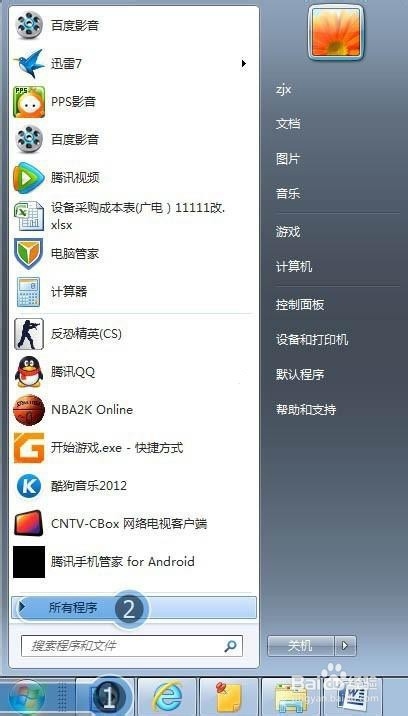
1、点击【开始】→【所有程序】

删除桌面文件带有小黄锁怎么办

2、右击【附件】→【运行】

删除桌面文件带有小黄锁怎么办

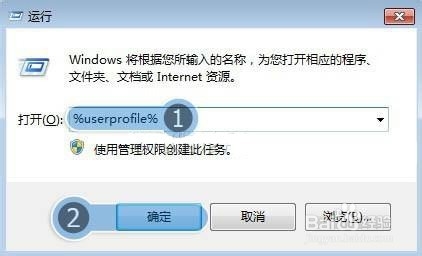
3、在运行框输入“%userprofile%”后点【确定】

删除桌面文件带有小黄锁怎么办

4、在出现的窗口中右击【desktop】→【属性】

删除桌面文件带有小黄锁怎么办

5、选择【安全】选项卡,点击【编辑】

删除桌面文件带有小黄锁怎么办

6、在【desktop的权限】对话框下,点击【添加】

删除桌面文件带有小黄锁怎么办

7、在【输入对象名称来选择】下框中,输入“au”,再点击右侧的【检查名称】,此时左侧选项框会出现“Authenticated Users”,然后点【确定】

删除桌面文件带有小黄锁怎么办

8、完成上述操作后,文件夹的权限多增加一个用户组,然后点击【确定】

删除桌面文件带有小黄锁怎么办

9、文件夹权限修改成功后重启计算机,就可以了。

  • 安装打印机时提示数据无效怎么办?
  • 用照片查看器打印黑白图片
  • Windows照片查看器显示内存不足怎么办
  • windows照片查看器无法显示此图片,因为计算机?
  • 打印机打印时提示内存不足怎么办
  • 热门搜索
    木鳖子的功效与作用 沉香木的功效与作用 芦根的作用 二班运动会口号 桌旗的作用 公共卫生知识 互联网知识 芫荽的功效与作用 藤梨根的功效与作用 知识竞赛ppt