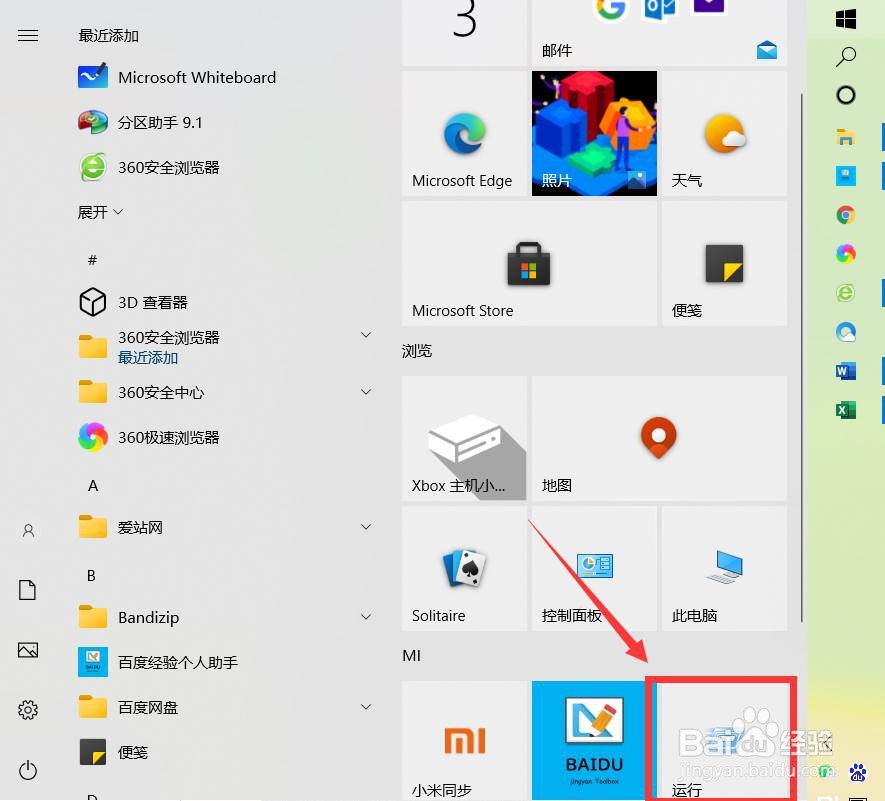
1、点击Windows开始菜单,选择【运行】;
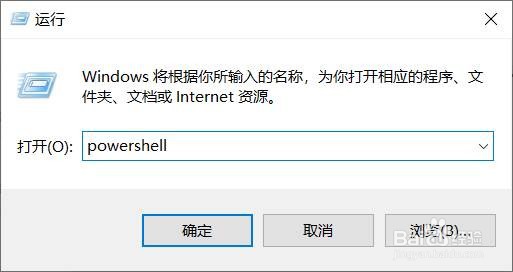
2、输入【powershell】命令;
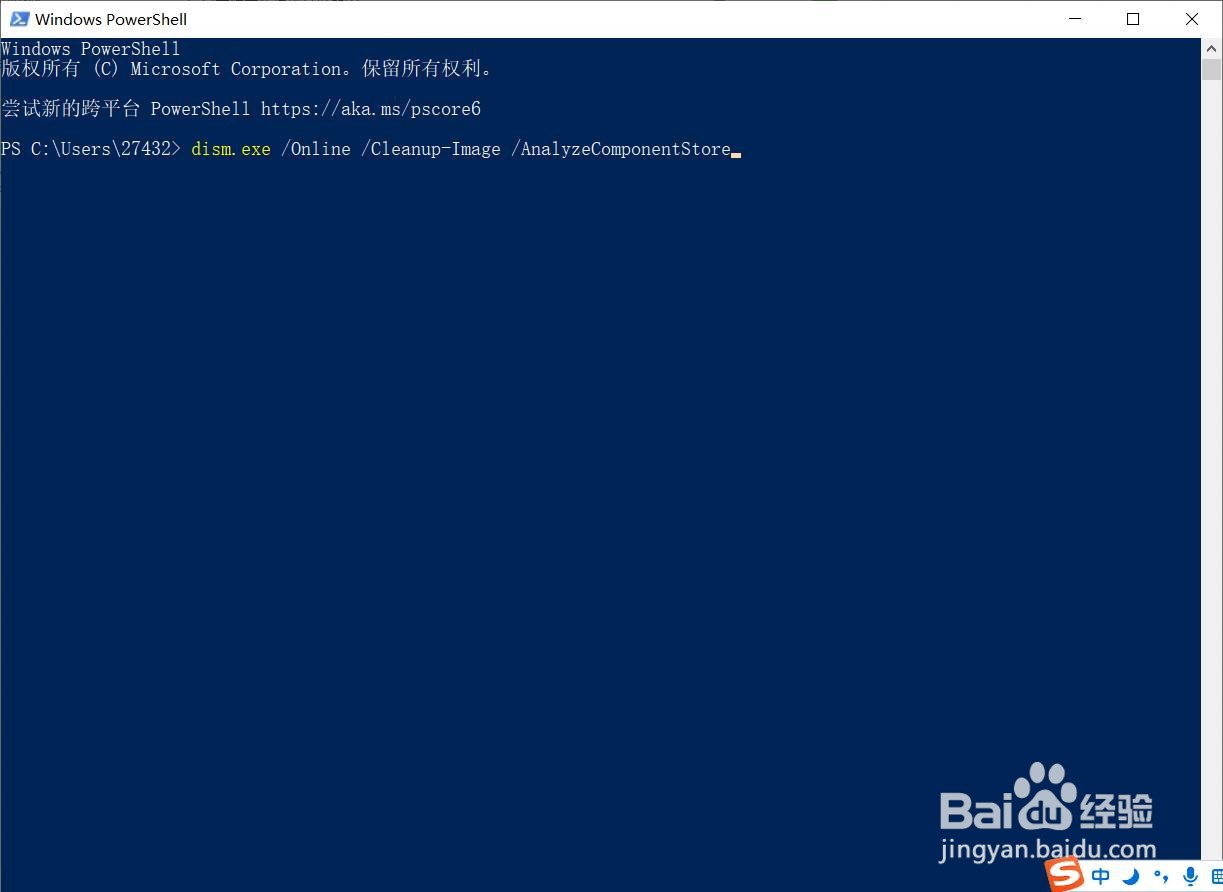
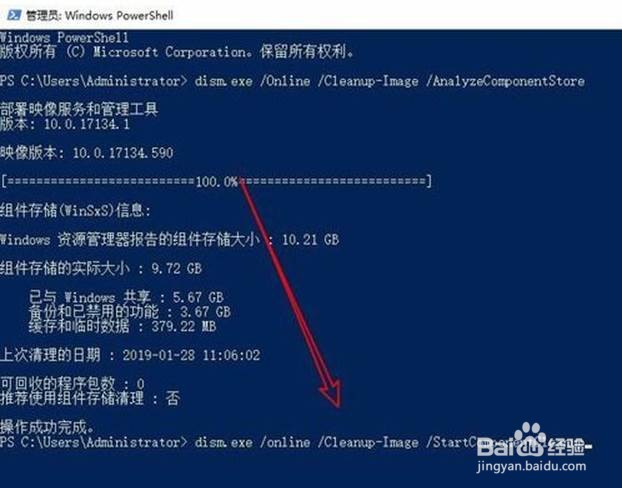
3、输入命令dism.exe /Online /Cleanup-Image /AnalyzeComponentStore,按回车键运行;
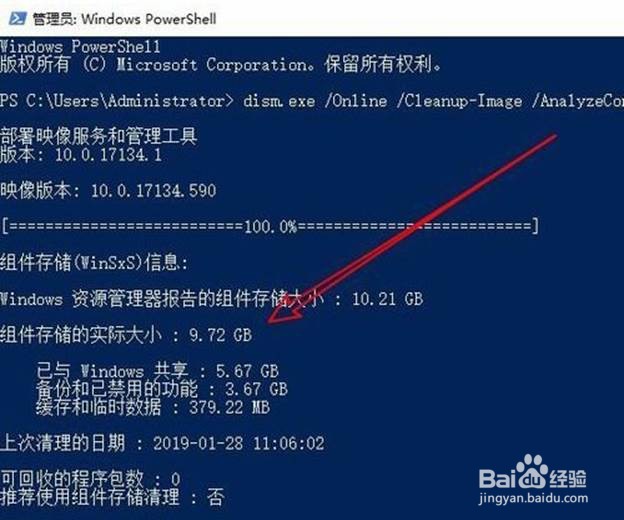
4、等待扫描完成;
5、输入命令:dism.exe /online /Cleanup-Image /StartComponentCleanup,即会删除winsxs文件夹。
1、点击Windows开始菜单,选择【运行】;
2、输入【powershell】命令;
3、输入命令dism.exe /Online /Cleanup-Image /AnalyzeComponentStore,按回车键运行;
4、等待扫描完成;
5、输入命令:dism.exe /online /Cleanup-Image /StartComponentCleanup,即会删除winsxs文件夹。
