win10电脑无法打印文件怎么办?

 时间:2026-04-22 16:23:34

1、方法一:

如图所示:使用鼠标右击【此电脑/计算机】,弹出菜单,点击【管理】。

win10电脑无法打印文件怎么办?

2、如图所示:进入计算机管理窗口,如图,在左侧栏点击【服务和应用程序】——【服务】。

win10电脑无法打印文件怎么办?

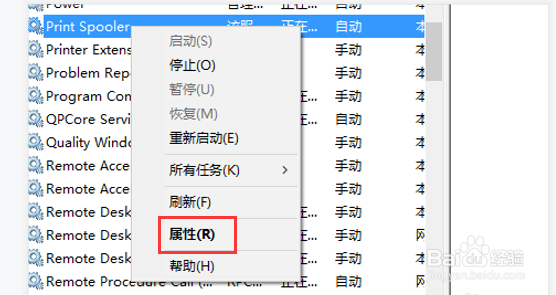
3、如图所示:查看右侧窗口,在下拉列表找到【Print Spooler】服务,鼠标右击,选择【属性】。
win10电脑无法打印文件怎么办?

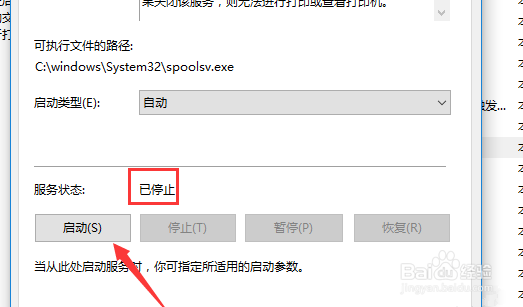
4、如图所示:进入属性窗口,如图,看到服务状态显示“已停止”,这就是打印机不工作的原因。
win10电脑无法打印文件怎么办?

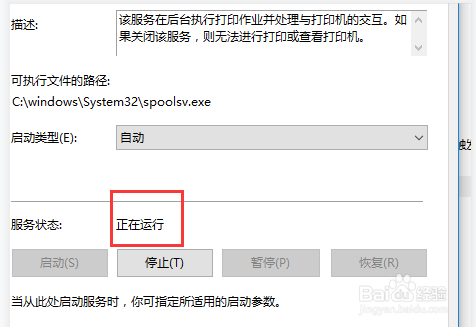
5、如图所示:点击【启动】,将服务开启,服务状态显示“正在运行”,这时你就可以去测试打印了。
win10电脑无法打印文件怎么办?

6、方法二:

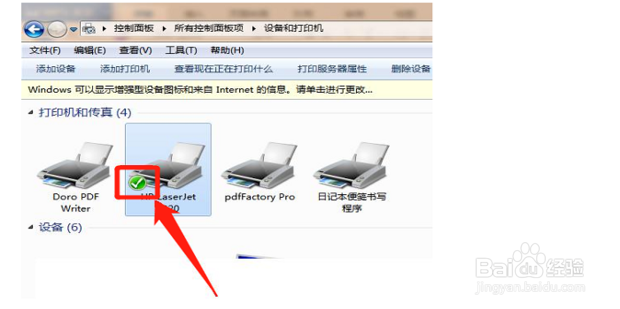
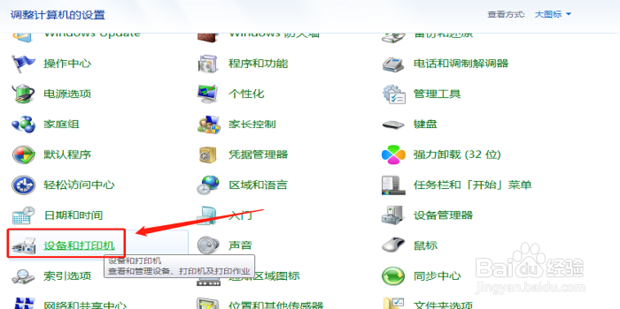
如图所示:点击打开控制面板,设置查看方式为【大图标】,选择【设备和打印机】。
win10电脑无法打印文件怎么办?

7、如图所示:进入设备打印机页面,查看所用的打印机是否进行了勾选。

win10电脑无法打印文件怎么办?

8、如图所示:如果没有,则右击此打印机,弹出菜单列表,选择【设置为默认打印机】,然后进行测试检验。

win10电脑无法打印文件怎么办?

  • 怎么修复RPC服务器不可用或未安装打印机错误
  • 槽罐车进站安全规范
  • 看看消防水炮组成部分
  • 兄弟无线打印机故障排除
  • AUMA电动多回转执行器操作说明书:[4]
  • 热门搜索
    皇朝家具怎么样 痔疮是什么样子的 仙二代的修仙生活 如何护肤保养 如何进行市场细分 怎么测试网络速度 明牌黄金怎么样 全民健康生活方式 莲花汽车怎么样 东海生活网