WPS文档插入的表格如何调整行高?

 时间:2026-04-21 17:51:10

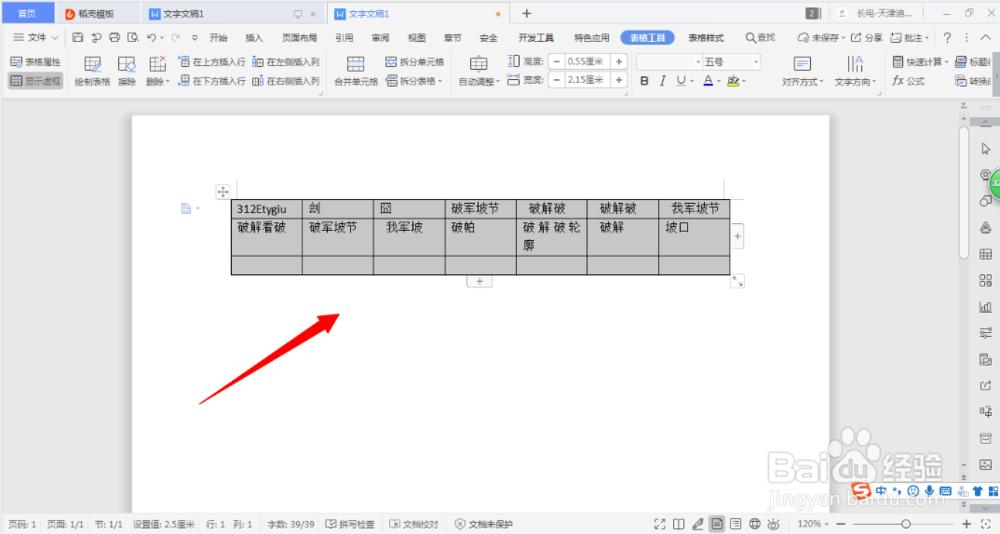
1、  打开WPS文档,输入需要调整的表格。
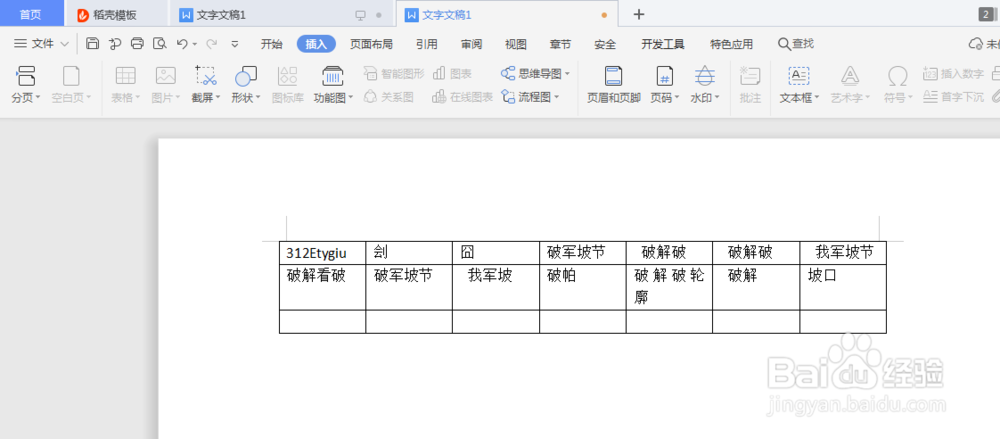
WPS文档插入的表格如何调整行高?

2、  选中表格。

WPS文档插入的表格如何调整行高?

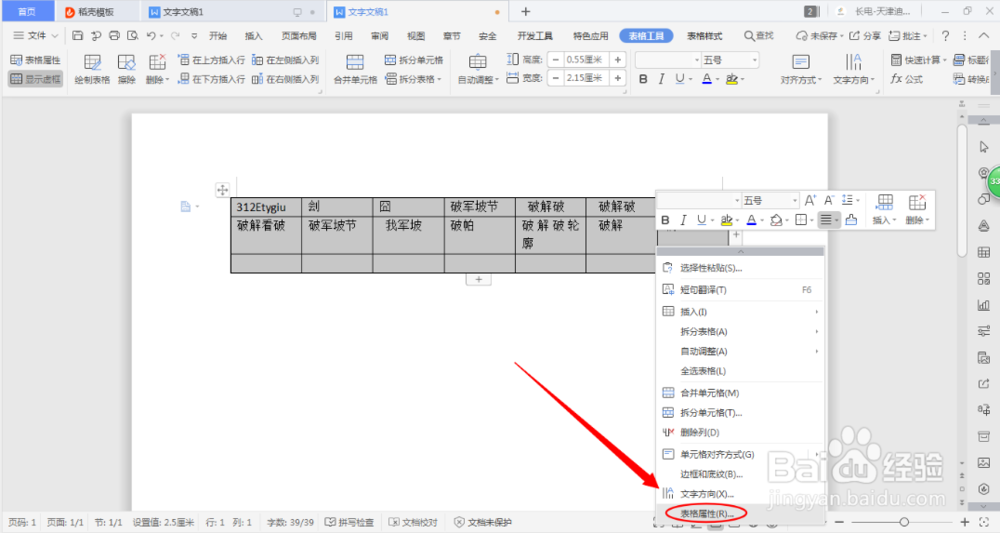
3、  鼠标在选中区域点击右键,选择下拉菜单里最下面的“表格属性”。

WPS文档插入的表格如何调整行高?

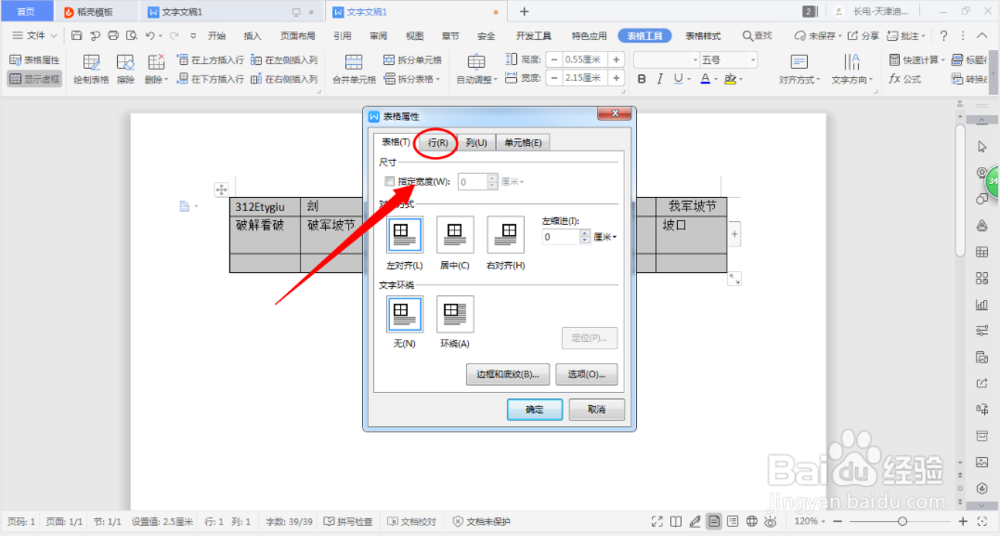
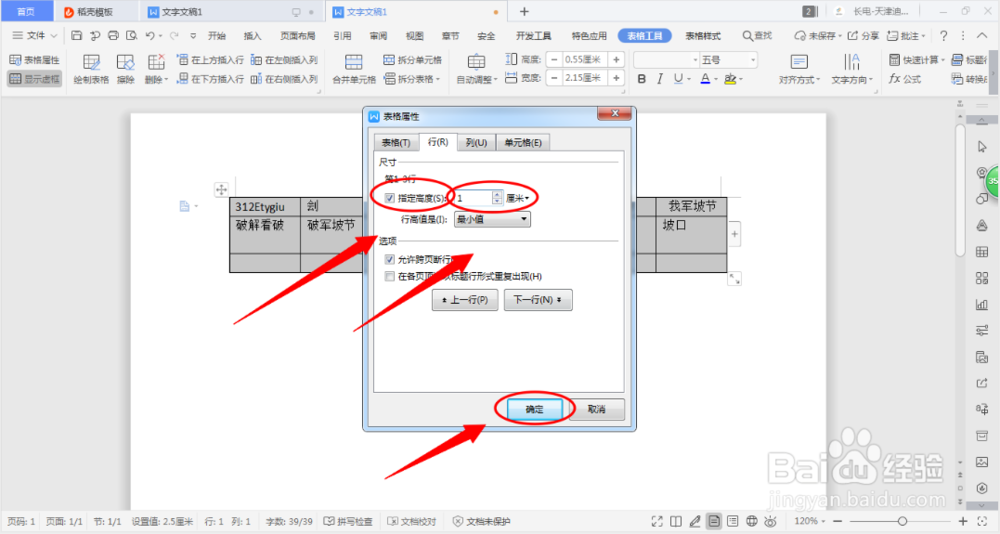
4、  在弹出来的对话框中,改到“行”。

WPS文档插入的表格如何调整行高?

5、  将“指定高度”选中,将行高的值选择为自己需要的值,接下来点击“确定”即可。
WPS文档插入的表格如何调整行高?

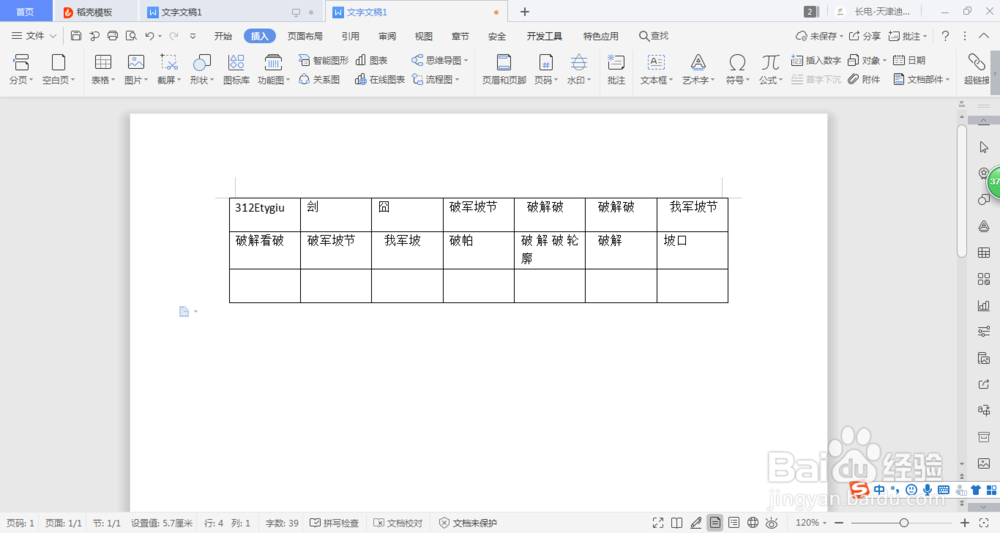
6、  这样就完成了,表格的所有行高都是1厘米。

WPS文档插入的表格如何调整行高?

1、1.   打开WPS文档,输入需要调整的表格。

2.   选中表格。

3.   鼠标在选中区域点击右键,选择下拉菜单里最下面的“表格属性”。

4.   在弹出来的对话框中,改到“行”。

5.   将“指定高度”选中,将行高的值选择为自己需要的值,再点击“确定”即可。

6.   这样就完成了。

WPS文档插入的表格如何调整行高?

  • word文档怎么把两行的文字合并成一行?
  • wps文字方向垂直排列
  • 在WPS单元格内换行的两种方法
  • wps2019版本中输入带方框的文字两种方法
  • wps表格怎么让多列的宽度相等
  • 热门搜索
    辞职报告如何写 kol是什么意思啊 电脑关机快捷键是什么 倩碧眼霜怎么样 生活中还有什么也是美好的礼物 小米note怎么样 同居生活 血红素高是怎么回事 怎么让电脑自动关机 如何卸载