Photoshop怎么删除路径上的锚点

 时间:2026-02-14 14:10:11

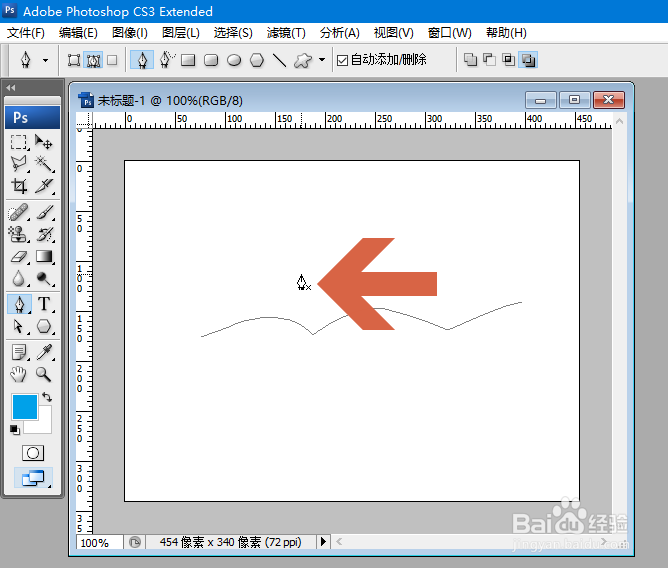
1、点击选择钢笔工具。

Photoshop怎么删除路径上的锚点

2、选择钢笔工具后,鼠标指针会变成钢笔形状,这时按住Ctrl键。

Photoshop怎么删除路径上的锚点

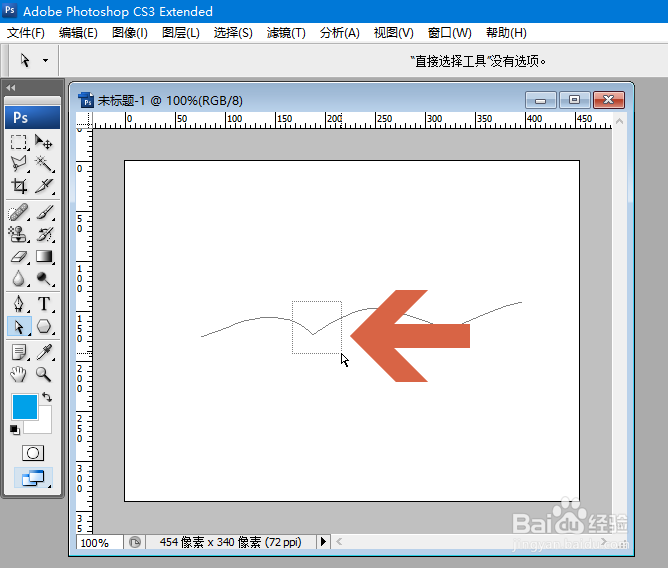
3、按住Ctrl键后,钢笔工具会暂时变成直接选择工具。

Photoshop怎么删除路径上的锚点

4、这时在路径上选择要删除的锚点。

Photoshop怎么删除路径上的锚点

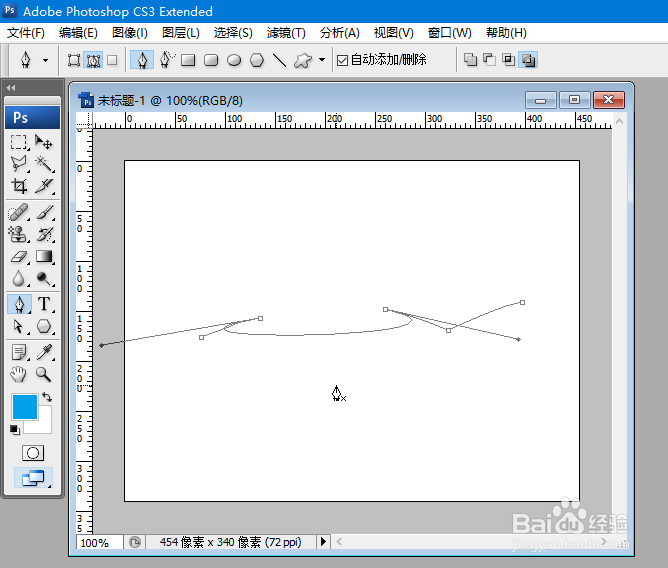
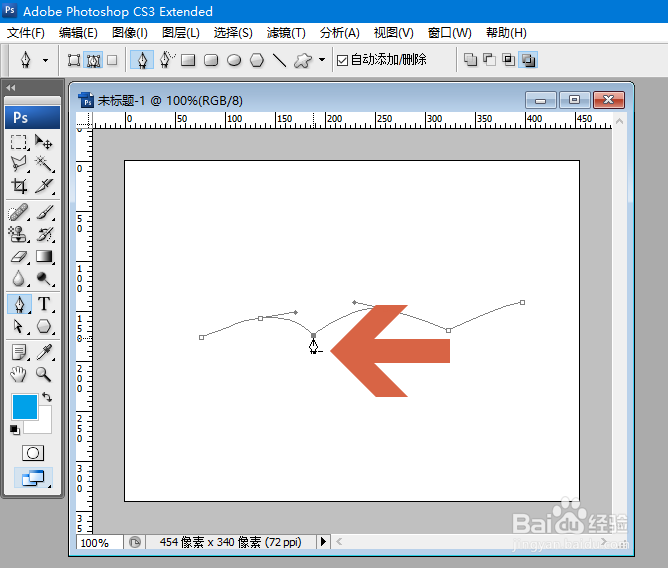
5、选择锚点后,松开Ctrl键,将钢笔工具指向要删除的锚点,这时钢笔工具图标右侧会显示一个减号,再点击鼠标左键。
Photoshop怎么删除路径上的锚点

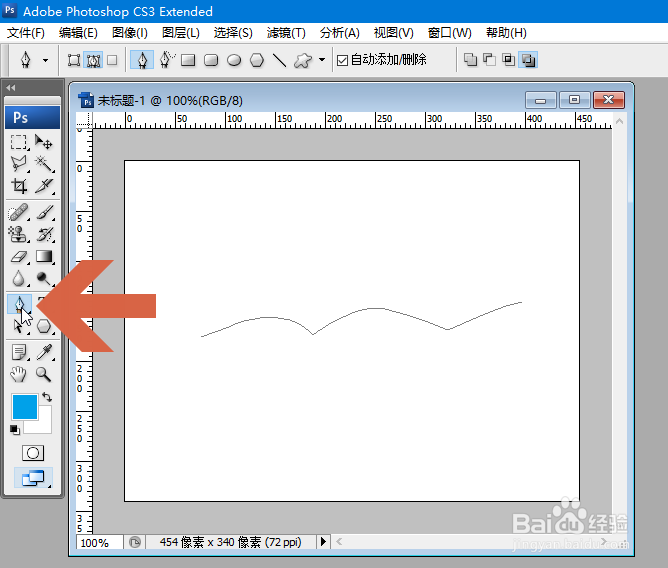
6、这样,目标锚点就被删除了。

Photoshop怎么删除路径上的锚点

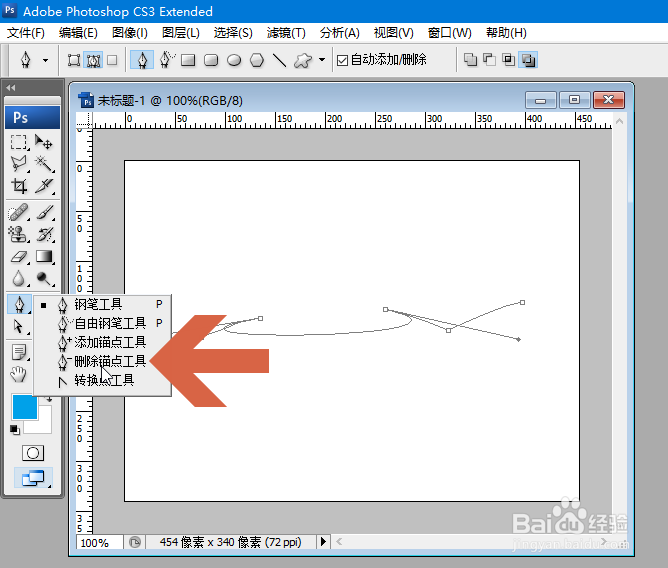
7、当然,也可以先选择【直接选择工具】或者【路径选择工具】选择路径上的锚点或者整个路径,然后再选择图示的【删除锚点工具】点击目标锚点删除。这种方法和上一种方法相比要多选择一个工具。
Photoshop怎么删除路径上的锚点

  • PS中如何新建一个图层,写上文字?
  • PS快速设计下雨的效果图片
  • PS中怎样用污点修复画笔工具去掉图片中的内容?
  • PS软件如何制作牛仔布料文字效果
  • PS如何快速做记事本图案
  • 热门搜索
    反流性胃炎怎么治疗 怎么可以祛斑 tif格式怎么打开 微商怎么招代理 浙江普陀山旅游攻略 老板燃气灶怎么样 盈通显卡怎么样 怎么打开qq空间 我怎么可能会喜欢上你呢 淮南师范学院怎么样