电脑无法连接Windows系统服务怎么办

 时间:2026-02-13 20:15:09

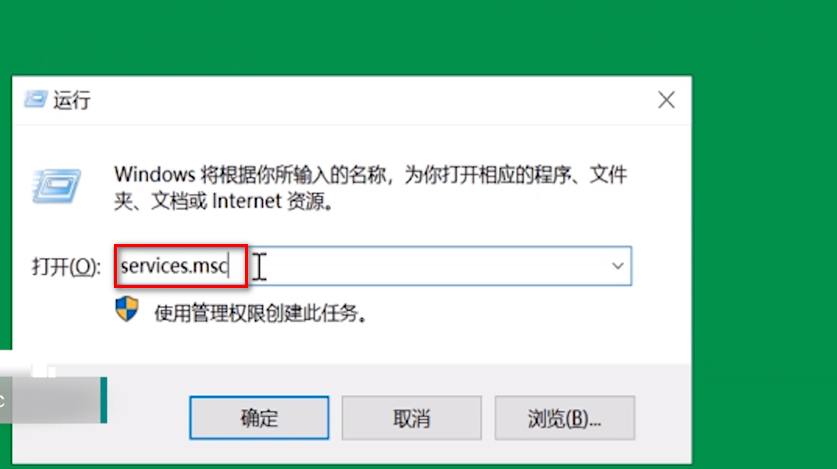
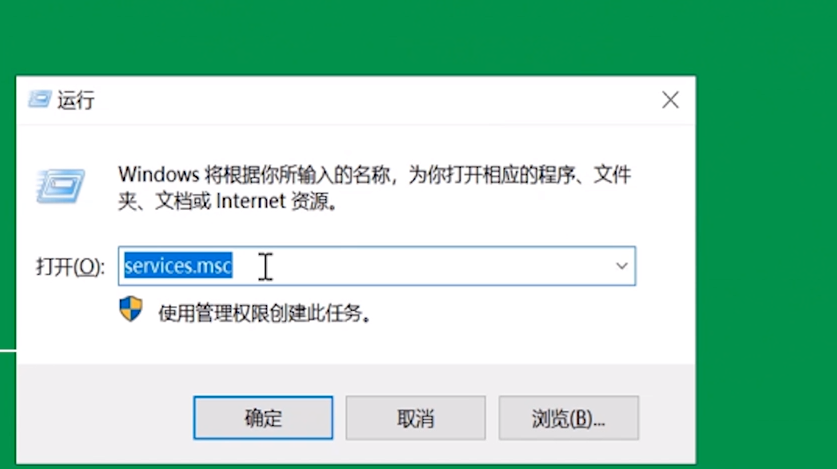
1、快捷键win+R,打开运行。

电脑无法连接Windows系统服务怎么办

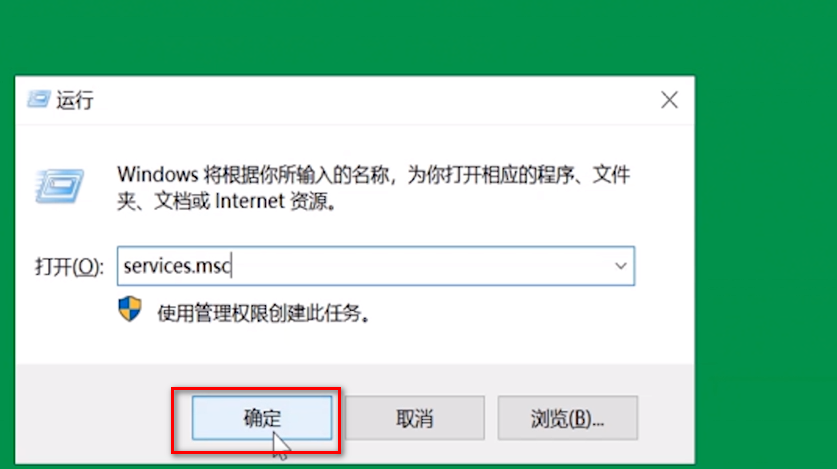
2、然后输入“services. msc”。

电脑无法连接Windows系统服务怎么办

3、点击确定。

电脑无法连接Windows系统服务怎么办

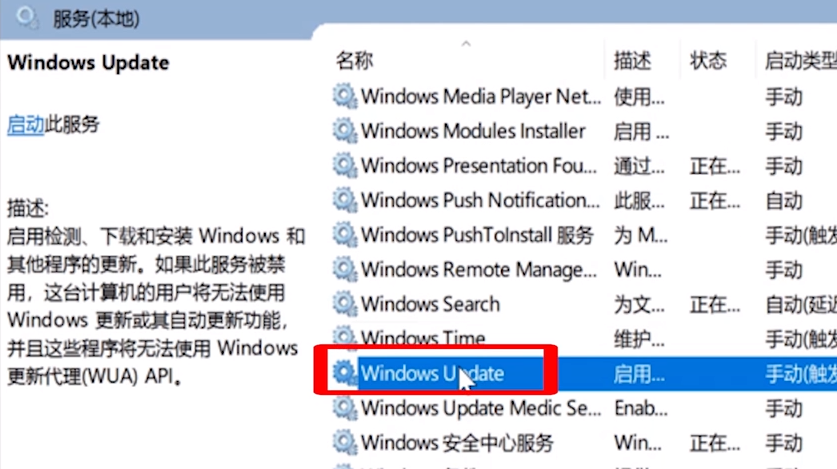
4、在服务界画打开“windows update”。

电脑无法连接Windows系统服务怎么办

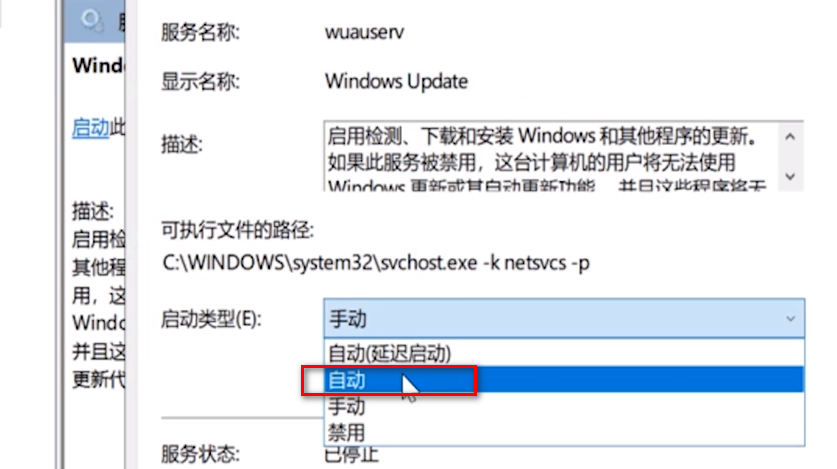
5、然后将启动类型修改为“自动”。

电脑无法连接Windows系统服务怎么办

6、选择启动。

电脑无法连接Windows系统服务怎么办

7、然后点击确定。

电脑无法连接Windows系统服务怎么办

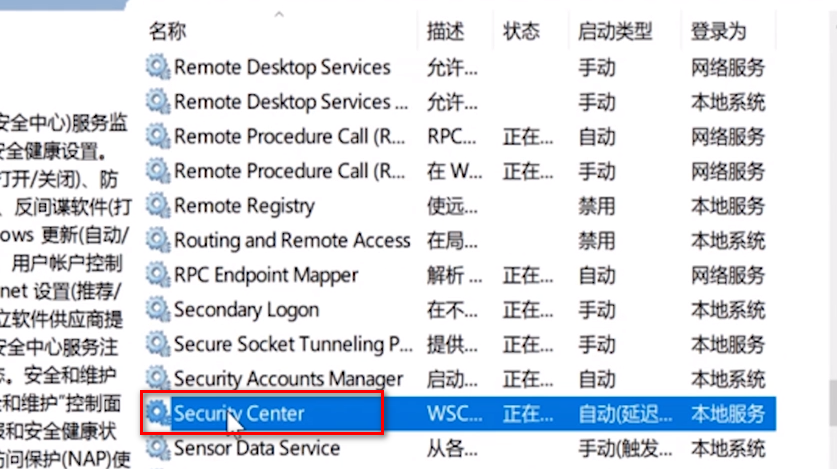
8、再找到“security center”,重复刚才操作。

电脑无法连接Windows系统服务怎么办

9、右键点击开始菜单。

电脑无法连接Windows系统服务怎么办

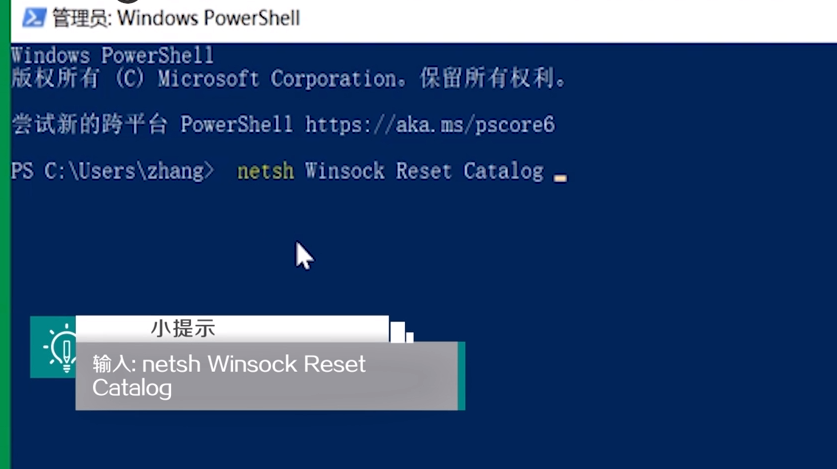
10、点击“Windows Powershell”沟泥。

电脑无法连接Windows系统服务怎么办

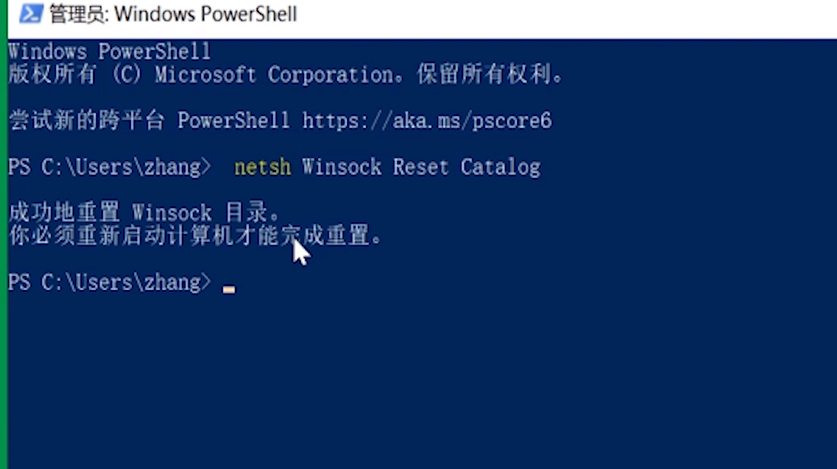
11、输入“沫炼netsh Winsock Reset Catalog ”。
电脑无法连接Windows系统服务怎么办

12、按回车键点击确定。躲召海

电脑无法连接Windows系统服务怎么办

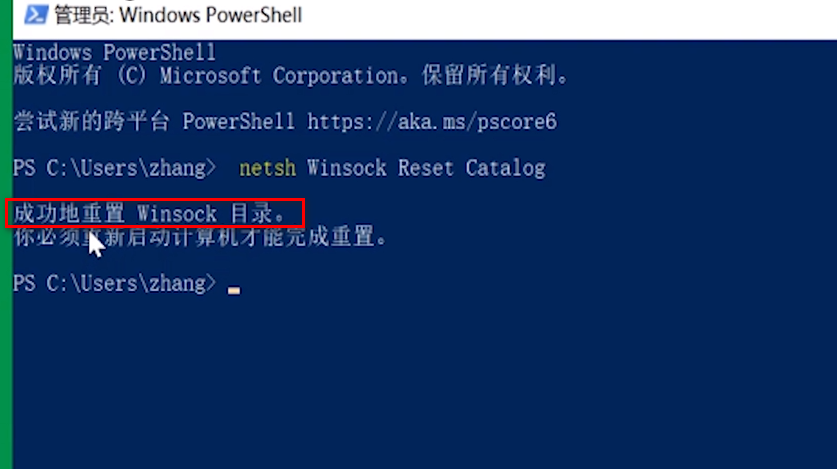
13、提示成功重置Winsock目录。

电脑无法连接Windows系统服务怎么办

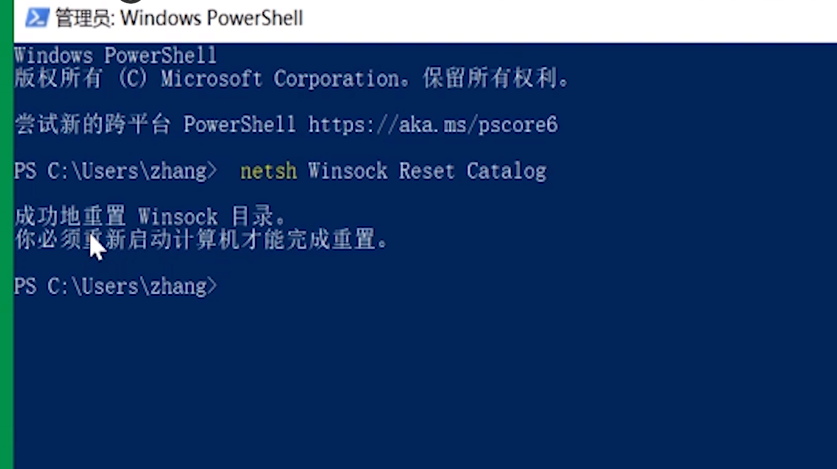
14、然后重启计算机即可。

电脑无法连接Windows系统服务怎么办

15、总结如下。

电脑无法连接Windows系统服务怎么办

  • 无法连接到windows系统服务怎么办
  • 电脑重装系统后数据如何恢复
  • 如何处理网卡设备驱动程序安装不上的问题
  • 电脑系统还原怎么操作
  • 如何激活windows10
  • 热门搜索
    见习报告怎么写 开机密码怎么修改 吃什么可以增加免疫力 旅游宣传海报 徐州旅游攻略 ios10怎么样 千岛湖旅游攻略二日游 晚上睡觉多梦怎么办 孕妇可以吃梨吗 邯郸旅游景点