1、在WORD里打开文档,如图
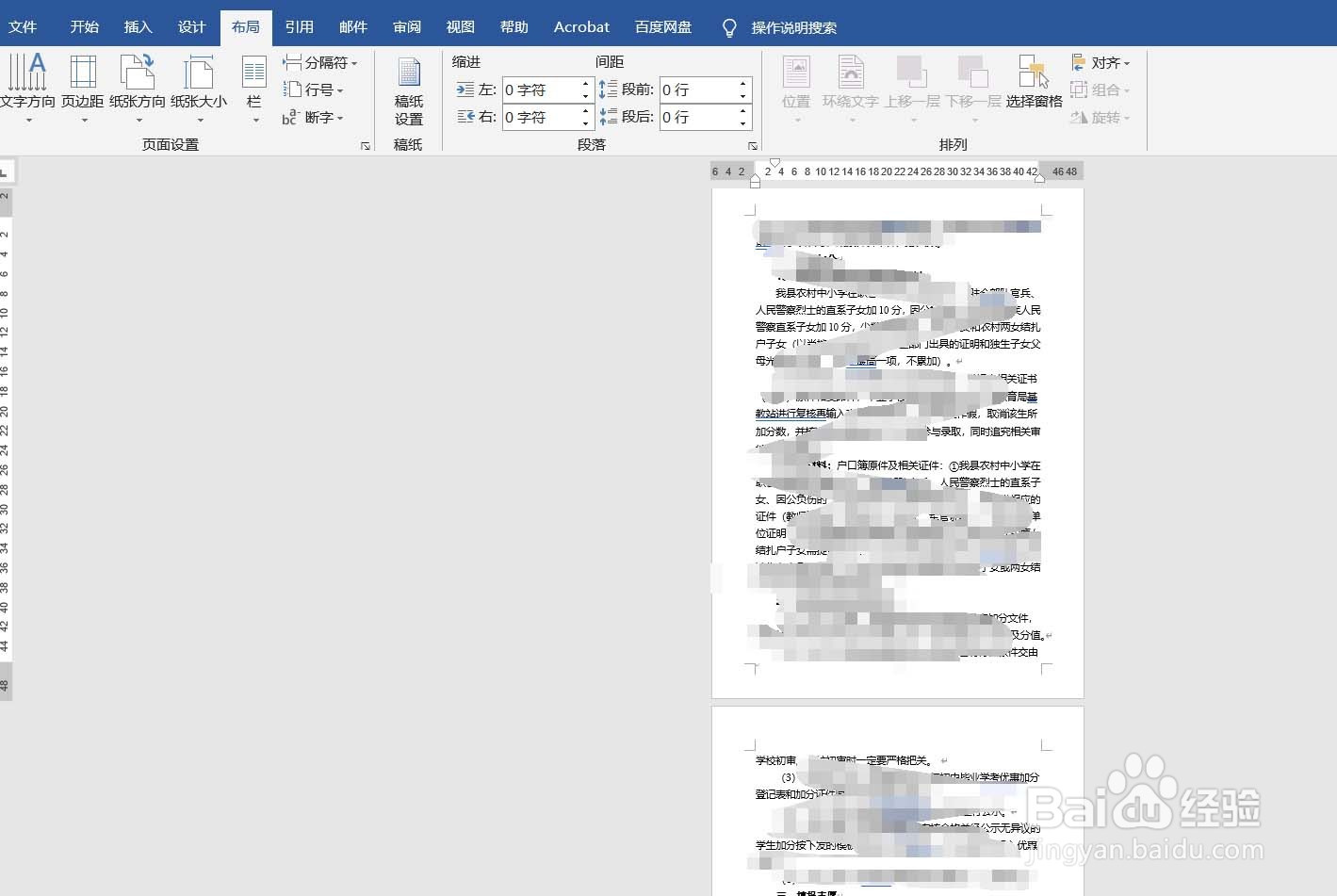
2、删掉前一面的内容,后一页的内容自动上移了,如图
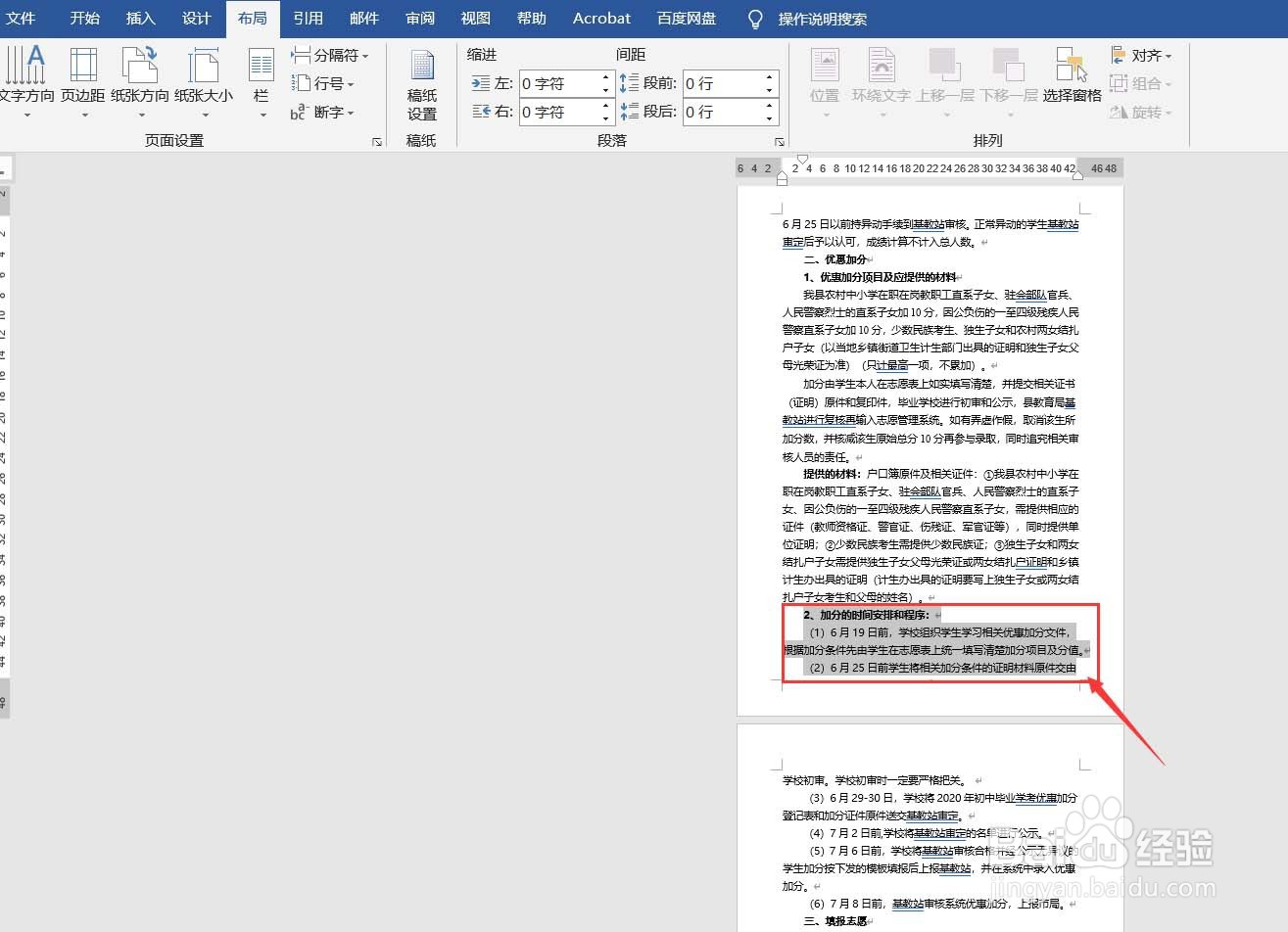
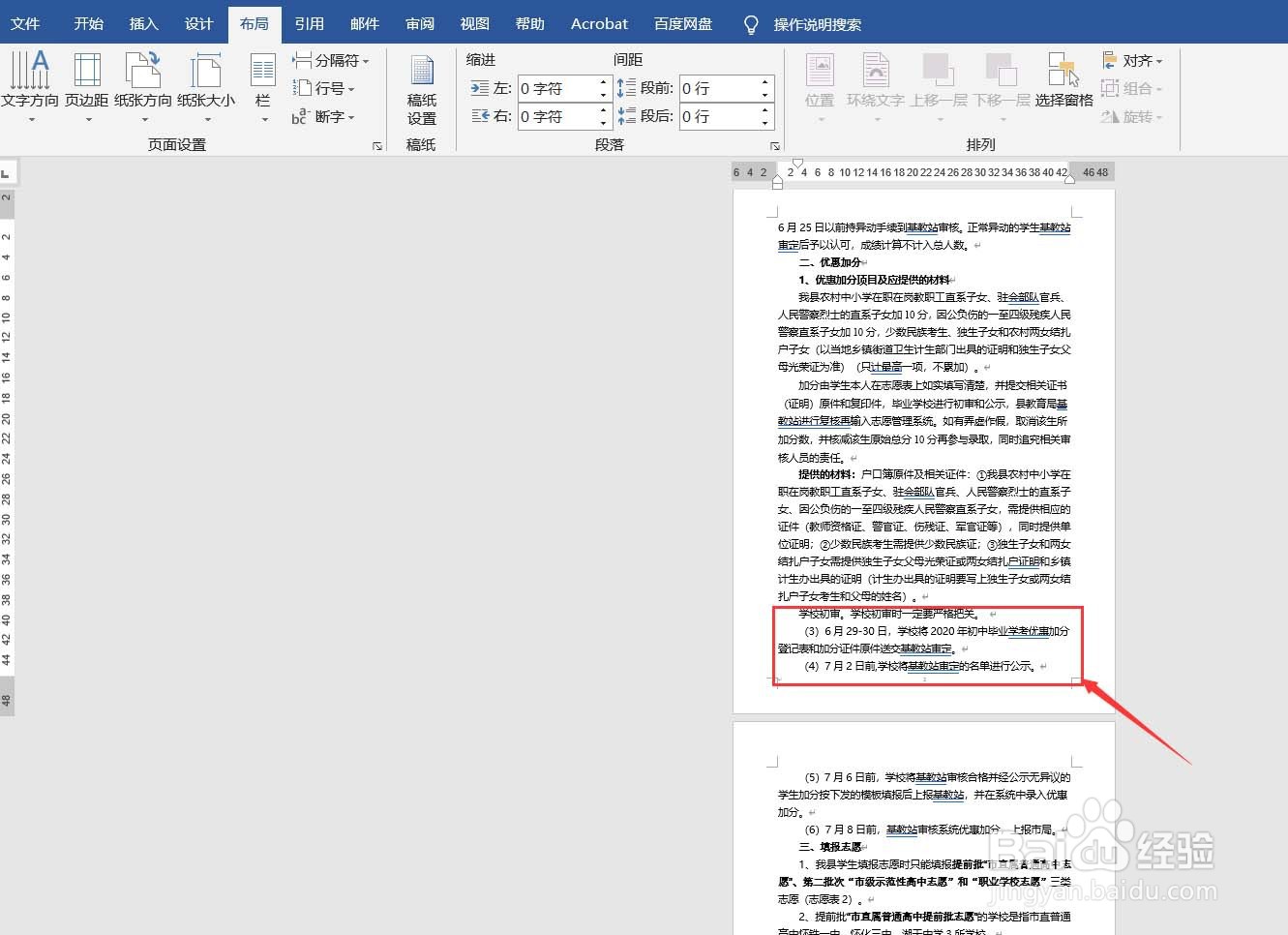
3、把光标移到前一页最后一个字符的后面,如图
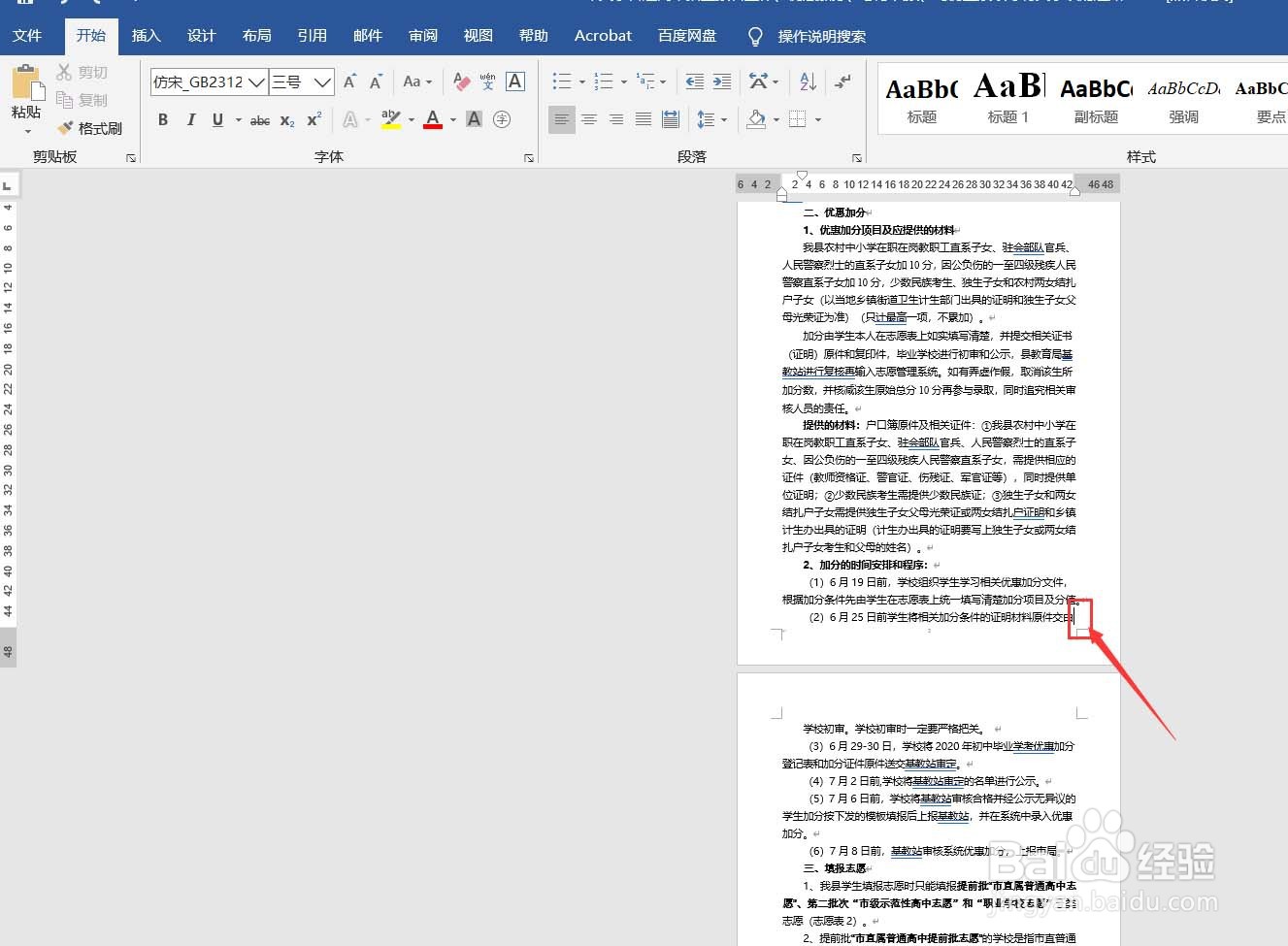
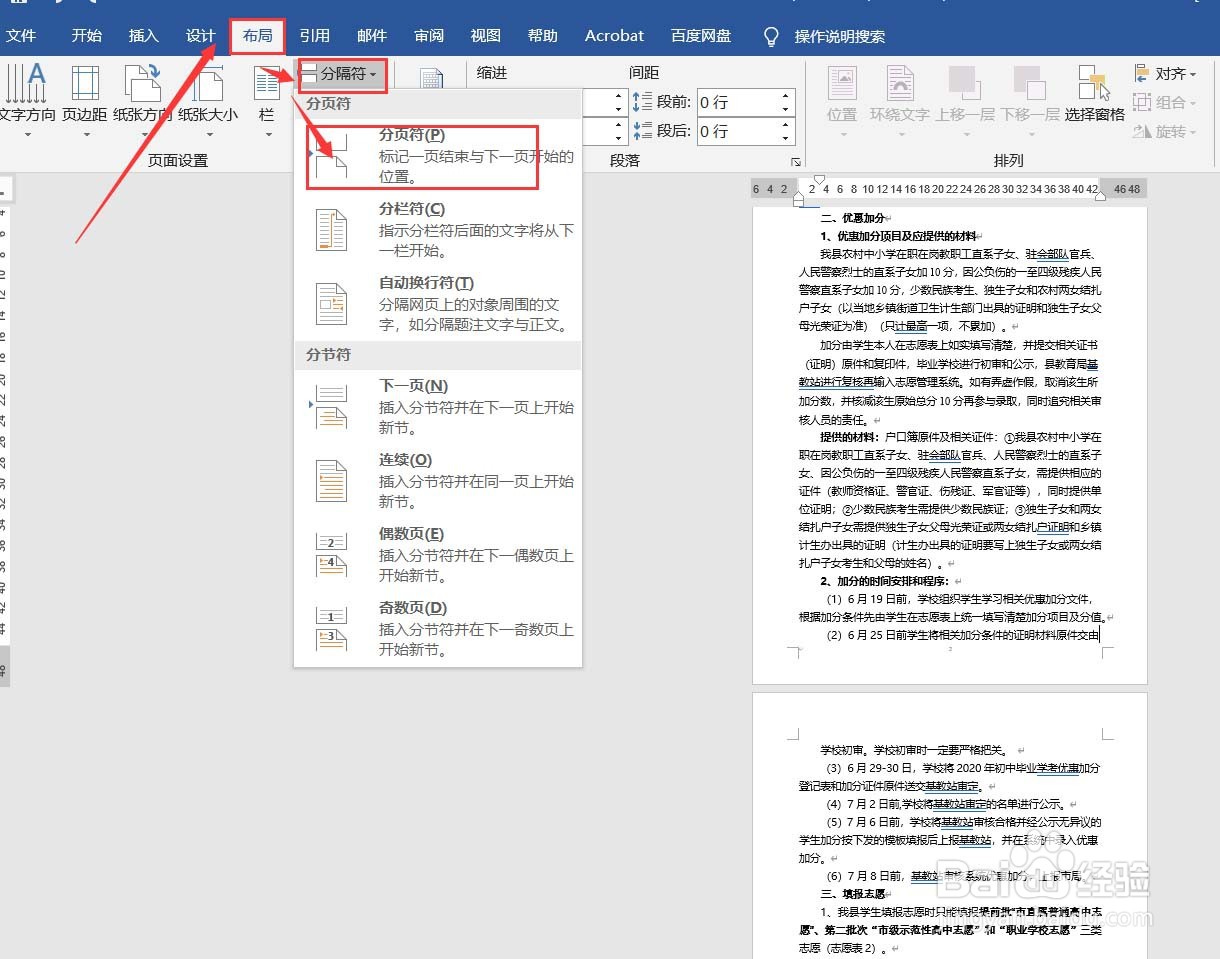
4、点击菜单栏[布局]--[分隔符]--[分页符]如图
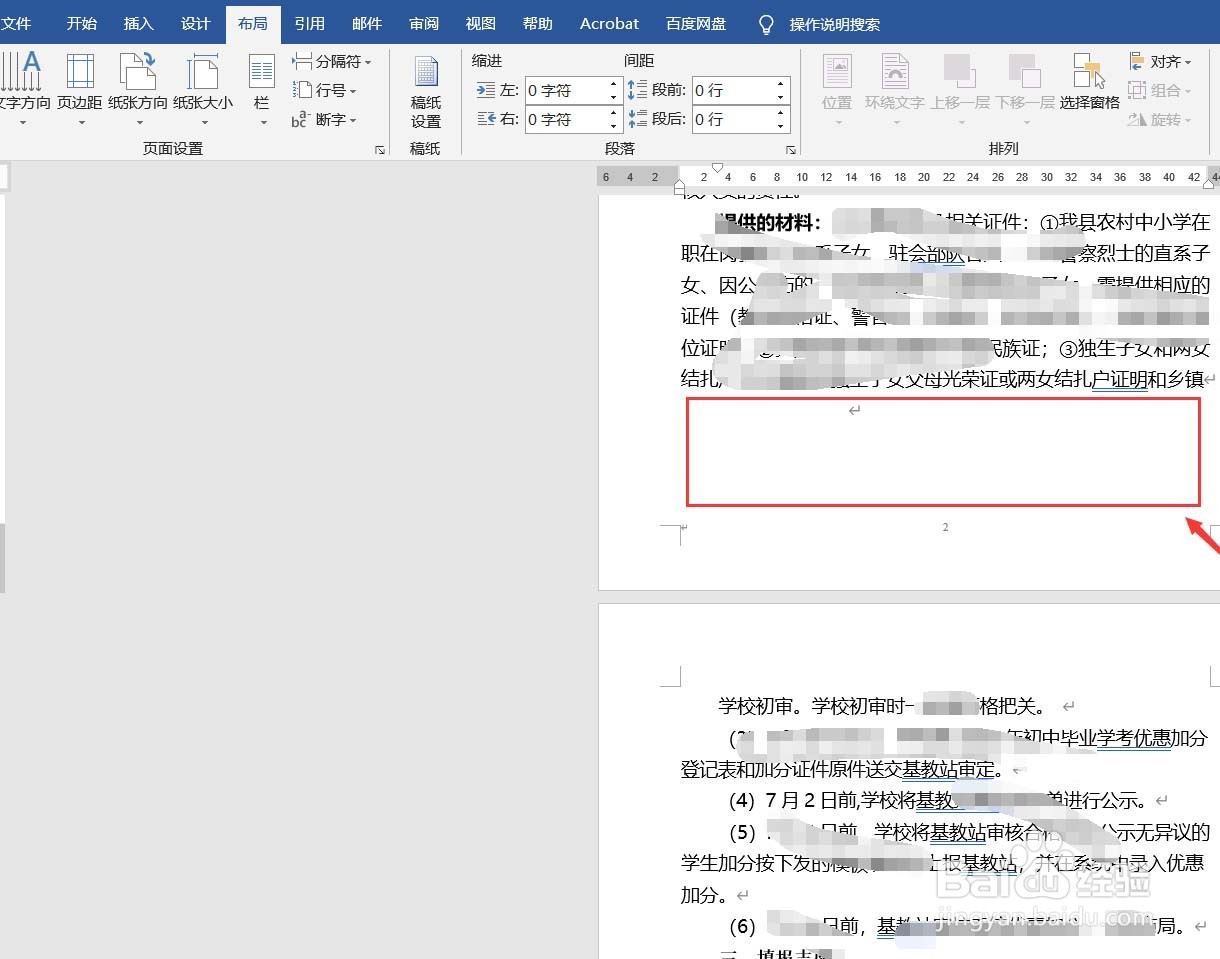
5、删掉上一页的内容,下一页的内容也不会上移,如图
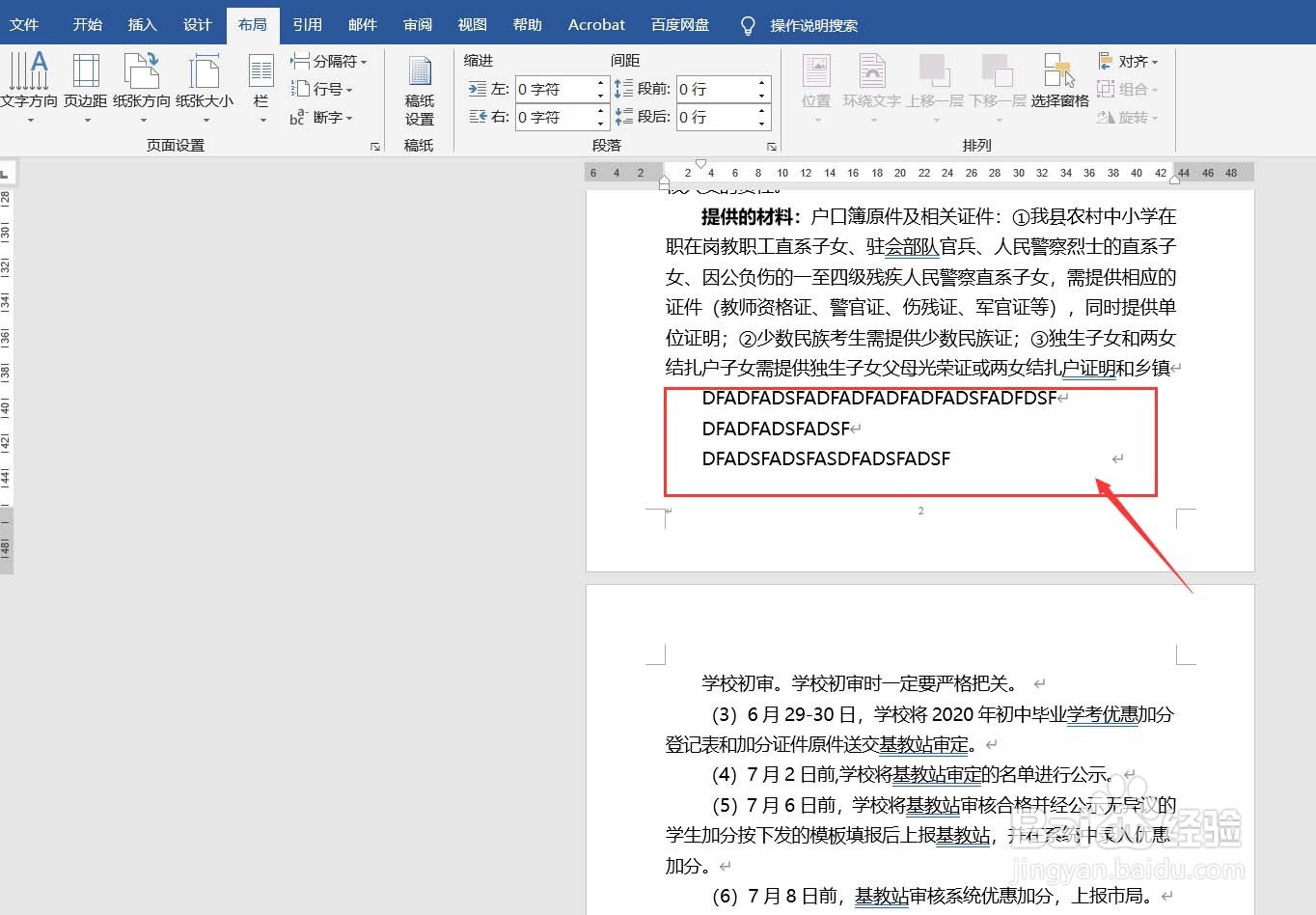
6、在上一页编辑内容,下一页的内容也不会上移,如图
时间:2026-04-22 15:52:44
1、在WORD里打开文档,如图
2、删掉前一面的内容,后一页的内容自动上移了,如图
3、把光标移到前一页最后一个字符的后面,如图
4、点击菜单栏[布局]--[分隔符]--[分页符]如图
5、删掉上一页的内容,下一页的内容也不会上移,如图
6、在上一页编辑内容,下一页的内容也不会上移,如图
