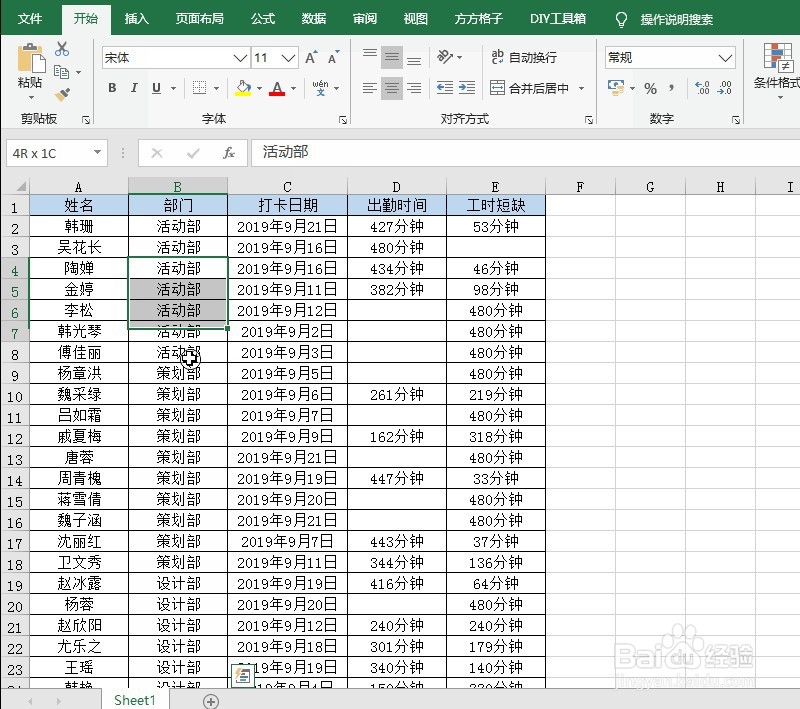
今天要分享的是,Excel表格按部门单个字段内容拆分。如下图所示的考勤表,系统做出了统一导出,现在分部门进行转发,如何按照部门字段进行拆分呢?请看小编正确操作
工具/原料
excel方方格子插件
方法/步骤
动图演示如下:

01、这里我的操作是选择方方格子插件按钮

02、然后选择汇总拆分中的拆分工作表选项
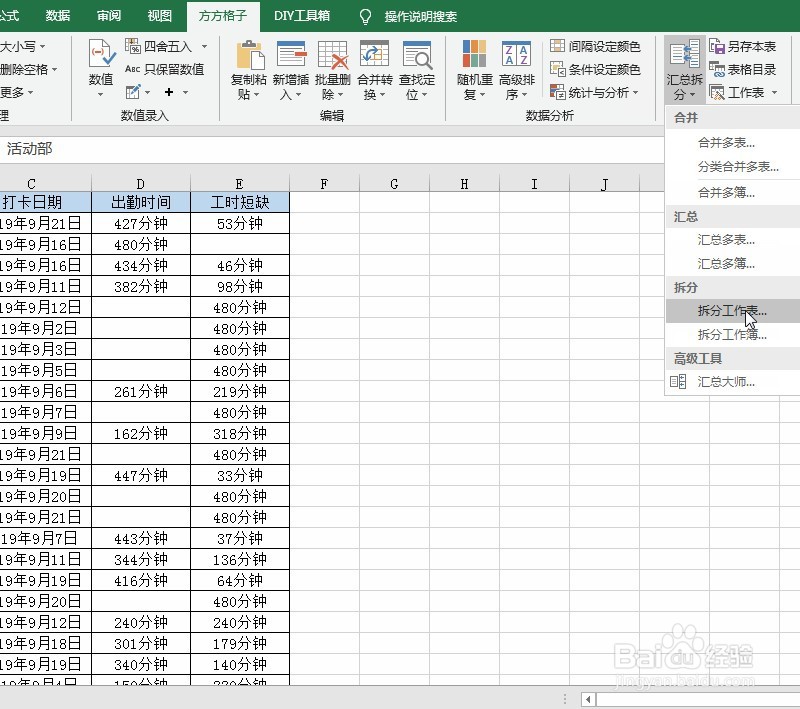
03、然后选择按关键字拆分,表头呢保留1行,拆分关键字设置为部门,并按部门关键字,进行拆分表的命名,最后单击确定就可以了

04、确定后,稍等片刻即可完成拆分

05、好了我们可以看到单独某个部门的考勤信息表了,是不是非常方便

注意事项
感谢分享和点赞
