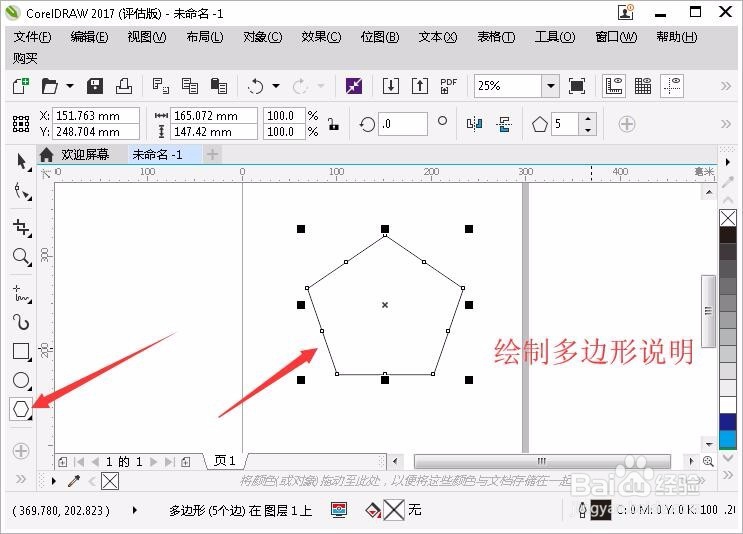
1、在文档中通过点击工具栏多边形工具并进行绘制为例进行说明。
2、绘制完成后,通过快捷命令ctrl+s进行保存,弹出保存绘图窗口设置保存路径、文件名和保存类型(选择dwg或者dxf两种格式均可),完成点击保存。

3、弹出导出到窗口,可选择导出对应软件版本,当然软件版本越低越好,其它项默认即可,点击确定完成格式保存。

4、保存完成后,在保存路径中找到保存文件,并双击打开进行查看。

5、打开后进行查看转换结果。

6、通过调整多边型的颜色或者其他属性即可完全使用。

时间:2026-04-30 11:28:58
1、在文档中通过点击工具栏多边形工具并进行绘制为例进行说明。
2、绘制完成后,通过快捷命令ctrl+s进行保存,弹出保存绘图窗口设置保存路径、文件名和保存类型(选择dwg或者dxf两种格式均可),完成点击保存。
3、弹出导出到窗口,可选择导出对应软件版本,当然软件版本越低越好,其它项默认即可,点击确定完成格式保存。
4、保存完成后,在保存路径中找到保存文件,并双击打开进行查看。
5、打开后进行查看转换结果。
6、通过调整多边型的颜色或者其他属性即可完全使用。
