1、安装photo shop,并打开其软件。
2、在左侧工具栏选中如图的图标。
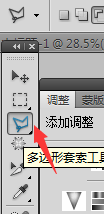
3、右键选中多边形套索工具

4、如图点击一下,就成为了一个角,打开相对应该的图片,从最简单的正方形开始进行抠图。
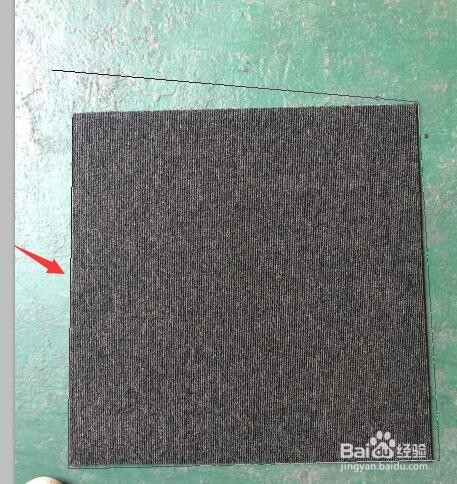
5、最后围绕一周后,就可以成形了。(如图)
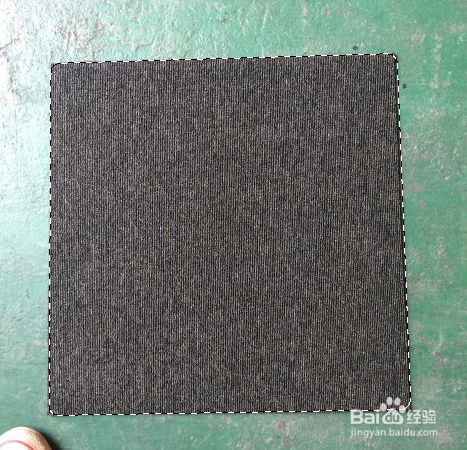
6、可以上右上方的羽化调10个像素,这样可以看起来自然一些。

7、然后将图片拉到白色底里,就可以得到了基本的白底图了

时间:2026-04-27 02:23:43
1、安装photo shop,并打开其软件。
2、在左侧工具栏选中如图的图标。
3、右键选中多边形套索工具
4、如图点击一下,就成为了一个角,打开相对应该的图片,从最简单的正方形开始进行抠图。
5、最后围绕一周后,就可以成形了。(如图)
6、可以上右上方的羽化调10个像素,这样可以看起来自然一些。
7、然后将图片拉到白色底里,就可以得到了基本的白底图了
