C4D如何使用缝合属性工具

 时间:2024-10-23 08:22:45

1、如图建立参考模型体,然后 变成可以编辑的模型;在变成可编辑模型前,对模型先做出几个分段处理;

C4D如何使用缝合属性工具

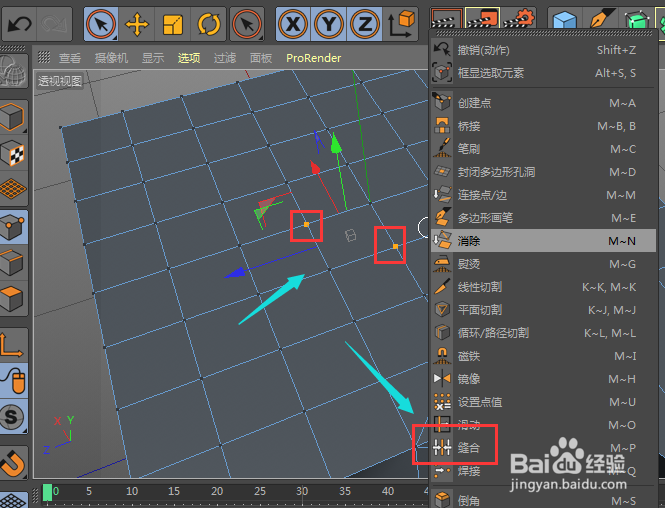
2、如图,这样的模型;点中其中的两个挨着的点,然后右键中找到缝合选择

C4D如何使用缝合属性工具

3、选择了缝合属性后,鼠标左键将其中的一个点,向另外一个点中靠拢

C4D如何使用缝合属性工具

4、当两个点合并的时候,就会看到之前的多出来的面没有了,这就是合并后的效果

C4D如何使用缝合属性工具

5、如果我们在内部中,选择两个点,然后再缝合

C4D如何使用缝合属性工具

6、这时候就会变成这样的,中间的点和点缝合,之前和其他点连接的部位就会自动连接到这里的合并点

C4D如何使用缝合属性工具

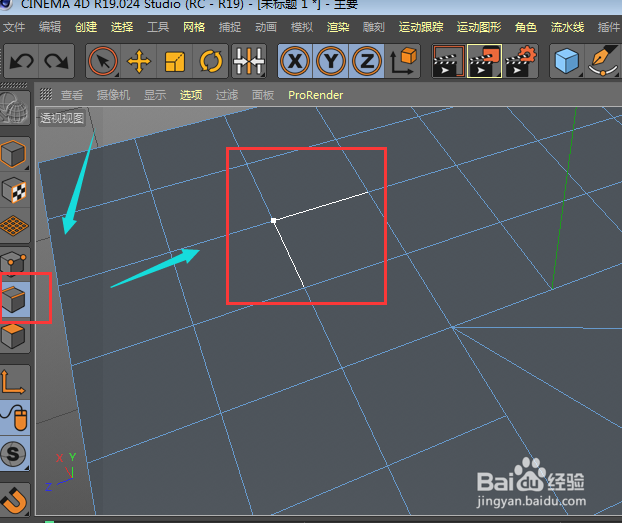
7、我们也可以对其中的线进行缝合处理,也是选中线,然后右键缝合,鼠标左键做出一条线向另一条线的靠拢处理
C4D如何使用缝合属性工具

8、这样就将线缝合了,如图所示。

C4D如何使用缝合属性工具
  • C4D中如何使用扫描工具,扫描工具使用方法
  • C4D中如何打开线条显示
  • C4D中如何将图片导入到c4d视图中
  • c4d渲染出来很模糊怎么办
  • C4D-如何删除可编辑对象模型多余的点线面
  • 热门搜索
    小鸭子怎么画 forest怎么读 净利润怎么算 iphone密码忘了怎么办 双胞胎是怎么形成的 录屏怎么录声音 美图秀秀怎么加水印 医疗保险网上怎么缴费 gta5怎么存档 万五笔怎么打