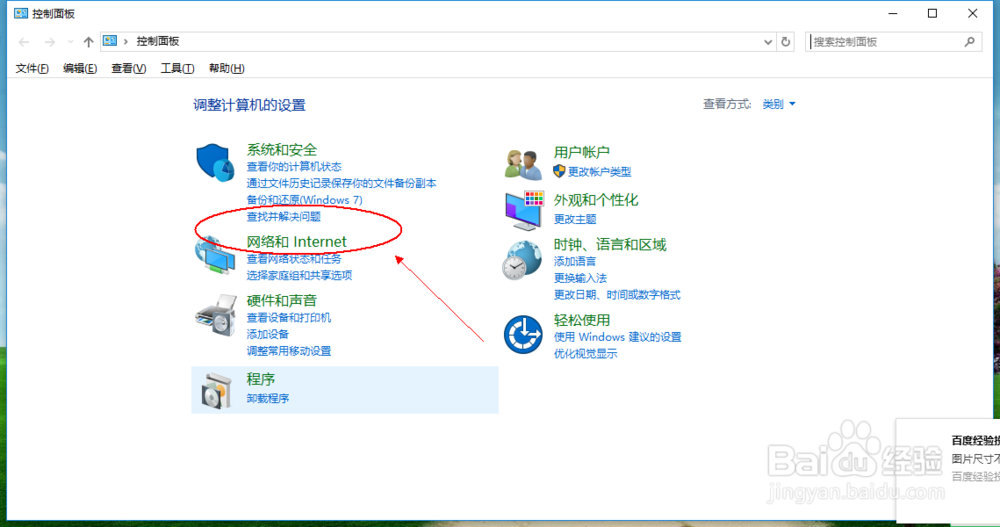
1、物理地址的查询方法有多种,这里介绍一种简单的方法,首先将光标移到开始图标单击鼠标右键,选择“控制面板”由于是win10系统,所以需要这样打开

2、现在来到了控制面板,找到“网络和Internet”,单击打开进入选项
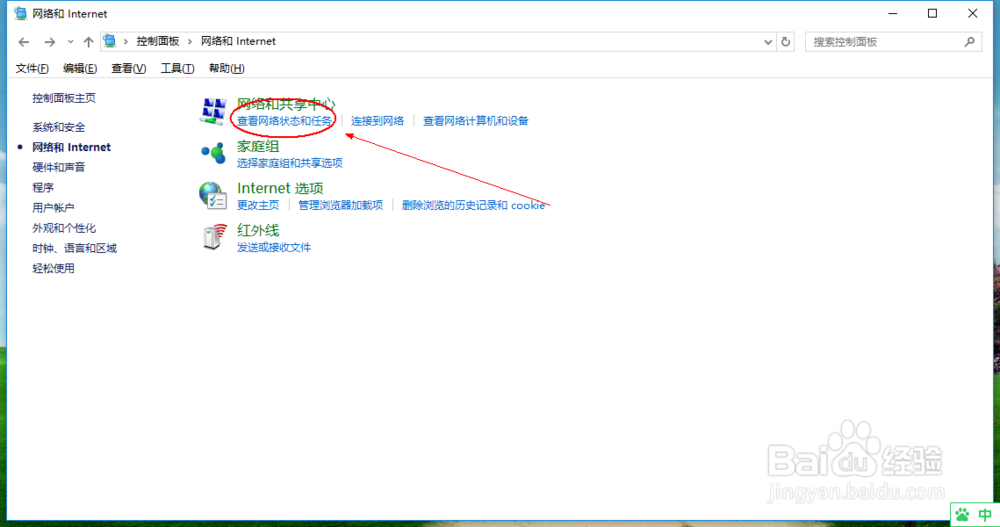
3、现在来到了网络共享中心,单击“查看网络状态和任务”进入设置菜单
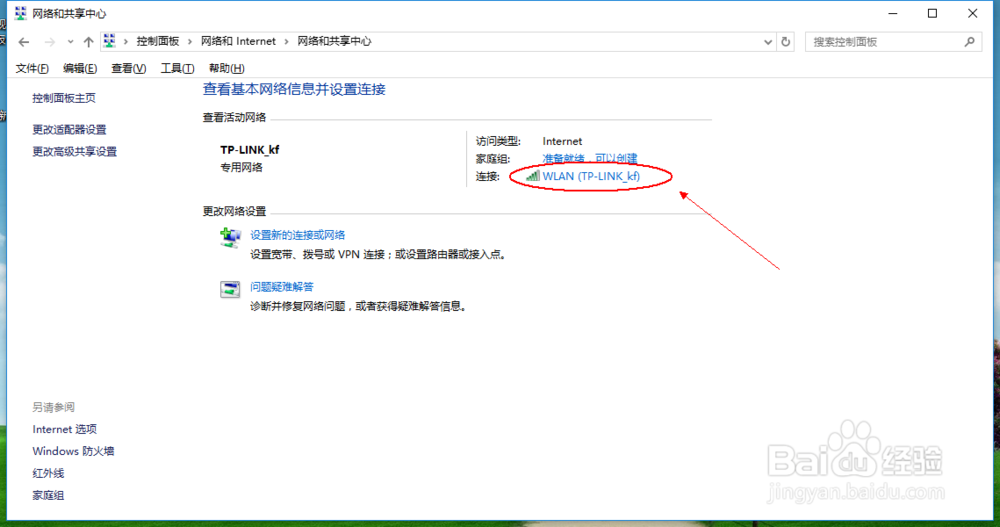
4、现在来到了网络中心,查看活动网络,单击鼠标左键打开“WLAN(TP-LINK_kf)”弹出一个对话框
5、在WLAN状态对话框就可以查看电脑的物理地址了,单击“详细信息”

6、在网络连接详细信息就可以看到电脑的物理地址为9C-D2-1E-E5-97-6F

7、物理地址查找完成,依次关闭网络对话框即可

8、本经验只供参考,如有不足,还请见谅,如果有什么疑问请在下边留言,及时给你解答。。。
