ps中如何矫正倾斜的图片

 时间:2024-10-12 03:33:38

1、在ps中打开图片在ps中打开一张需要矫正的图片。

ps中如何矫正倾斜的图片

2、选择透视裁剪工具在左侧工具栏第四个裁剪工具上面右击鼠标,打开选择项,选择“透视裁剪工具”。

ps中如何矫正倾斜的图片

3、点击4个角选择透视裁剪工具后,用鼠标点击需要调整区域的顶角,这时图片会被网格围住。

ps中如何矫正倾斜的图片

4、点击回车确定把需要调整的物体选择好以后,点击键盘上的enter键确定即可。

ps中如何矫正倾斜的图片

5、ctrl+L色阶物体调整完以后,我们按键盘上的ctrl+L 键,打开色阶,调整一下图片的亮度和对比度。

ps中如何矫正倾斜的图片

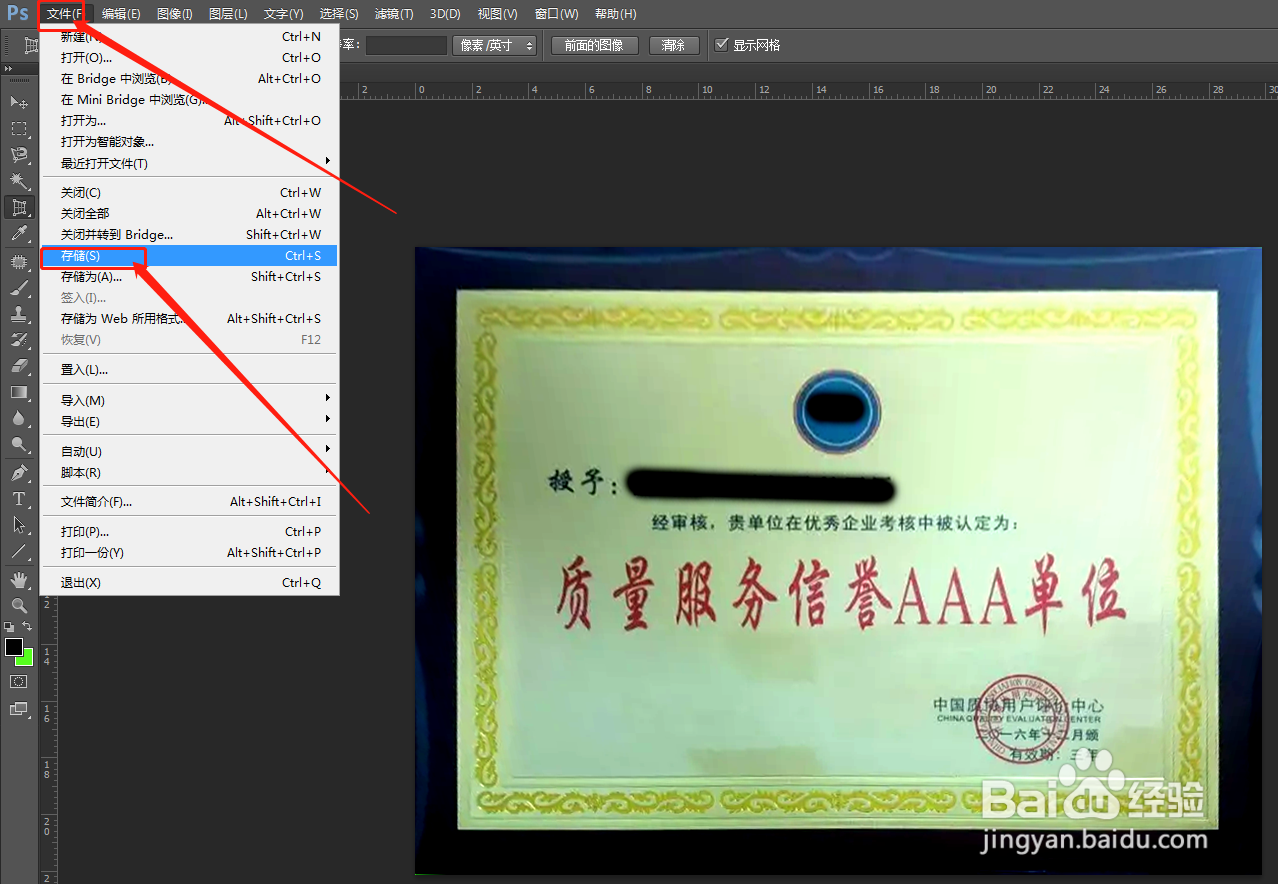
6、保存图片调整完成后,点击左上角“文件”选项,打开下拉菜单,点击“存储”选项,保存我们调整好的图片即可。
ps中如何矫正倾斜的图片
  • ps怎么把歪的照片扶正
  • PS中如何把图片调正
  • 怎么用Photoshop调整图片角度?
  • ps如何把图片摆正
  • ps怎么校正倾斜照片?
  • 热门搜索
    excel怎么读 哺乳期感冒了怎么办 贝聿铭怎么读聿 假发怎么洗 双系统怎么切换 医保卡丢了怎么挂失 甘油三酯高是怎么回事 中秋节的手抄报怎么画 怎么申请苹果id账号 凉粉怎么做好吃