word2010怎么插入堆积棱锥图

 时间:2026-04-30 00:52:34

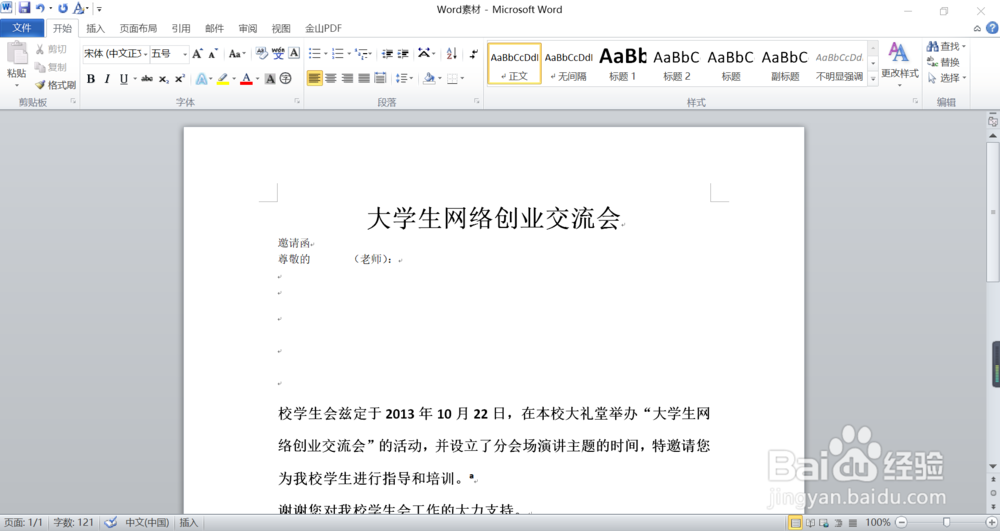
1、第一、进入自己需要插入堆积棱锥图的主界面,如下图所示。
word2010怎么插入堆积棱锥图

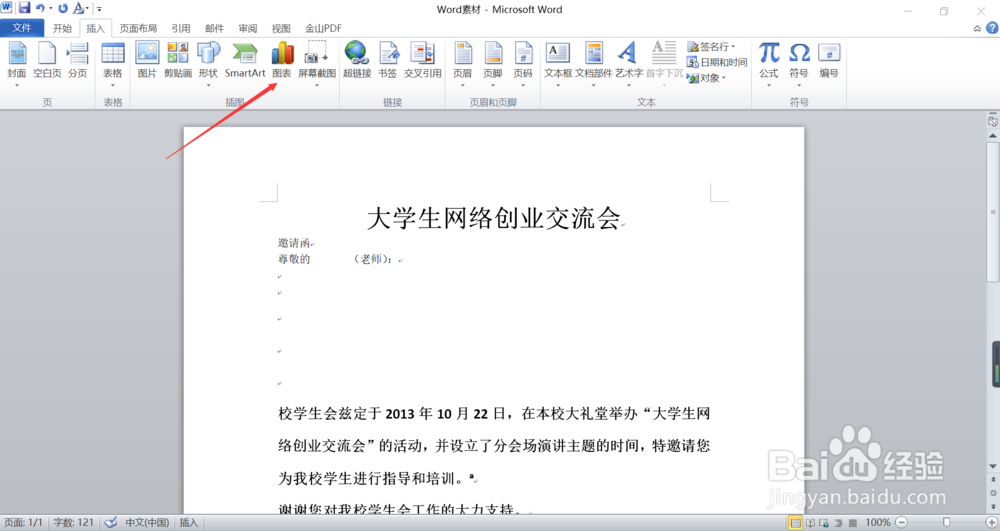
2、第二、找到插入按钮,然后点击进入,位于开始选项的右侧,如下图所示。

word2010怎么插入堆积棱锥图

3、第三、点开插入之后,找到插图功能组里面的图表按钮,点击进入,如下图所示。
word2010怎么插入堆积棱锥图

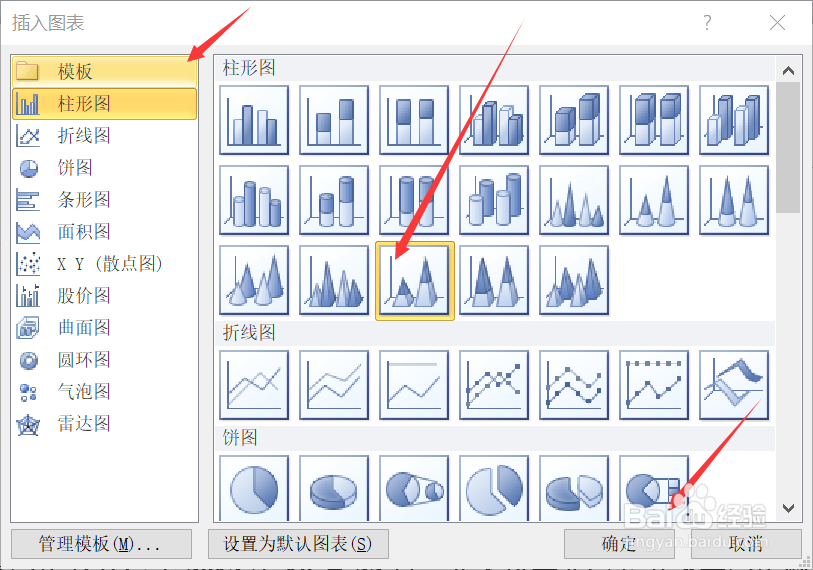
4、第四、在弹出来的对话框里面找到左侧的柱形图,左键点击,然后找到右侧的图形,鼠标放在上面会显示是堆积棱锥图,如下图所示。
word2010怎么插入堆积棱锥图

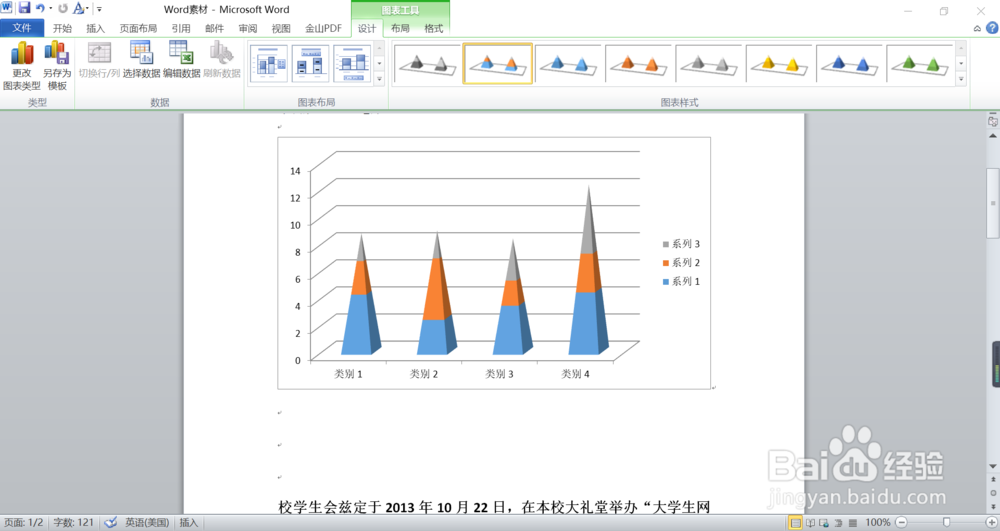
5、第五、点击确定之后,会另外弹出一个Excel表格对话框,在里面输入数据,然后关掉Excel表格就可以了,如下图所示。

word2010怎么插入堆积棱锥图

6、第六、你就可以看到自己的堆积棱锥图已经变成自己输入数据之后的了,如下图所示。
word2010怎么插入堆积棱锥图

  • 如何创建数据透视表?
  • Excel中怎么制作三维堆积条形图
  • 嵌入文本行中怎么设置
  • 怎样将套用表格格式区域变为普通表格区域
  • Excel如何修改数据透视表名称
  • 热门搜索
    二人转正戏全集大全 遇到挫折怎么办 鳗鱼的做法大全 日本动漫大全 冠心病最佳治疗方法 小炖肉的家常做法 cad怎么填充图案 豆芽怎么炒好吃 小炒牛肉的家常做法 snidel怎么读