Word怎么旋转插入的图片

 时间:2026-02-13 07:18:55

1、打开Word文档进入后,点击上方的插入选项。

Word怎么旋转插入的图片

2、点击后,选择下方的图片选项。

Word怎么旋转插入的图片

3、选择后,双击需要插入的图片进行插入。

Word怎么旋转插入的图片

4、插入后,鼠标放置图片顶部旋转的图标上,点击拖动图片,即可旋转。

Word怎么旋转插入的图片

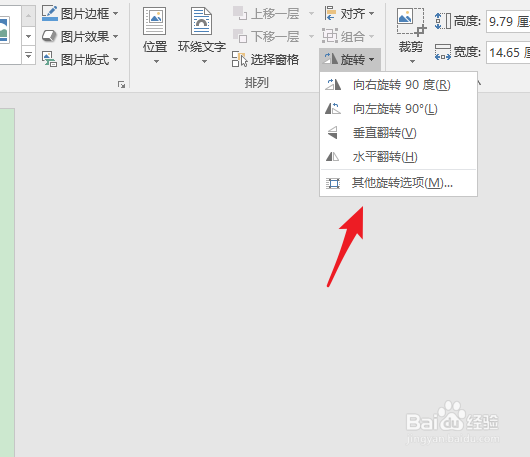
5、同时,点击上方的旋转选项,也可以选择旋转固定的角度。

Word怎么旋转插入的图片

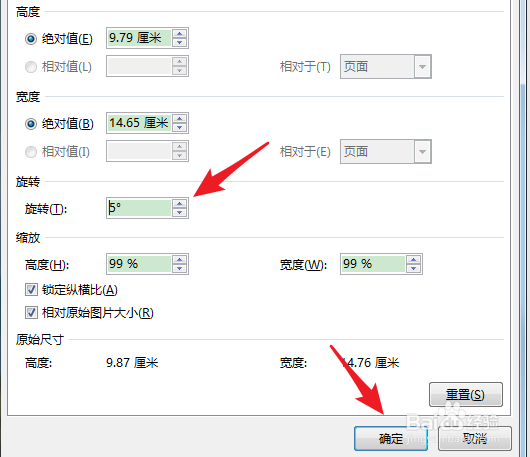
6、如果需要旋转到指定角度,也可以点击其他旋转选项进入。

Word怎么旋转插入的图片

7、进入后,输入需要旋转的角度,点击确定即可。

Word怎么旋转插入的图片

1、1.打开Word文档进入后,点击上方的插入选项。

2.选择下方的图片选项。

3.双击需要插入的图片进行插入。

4.鼠标放置图片顶部旋转的图标上,点击拖动图片,即可旋转。

5.点击上方的旋转选项,也可以选择旋转固定的角度。

6.点击其他旋转选项进入。

7.输入需要旋转的角度,点击确定,也可以旋转指定角度。

  • excel表格两列怎么换位置
  • 移动单元格的行或列
  • excel怎么把两列互换
  • excel怎么选中自己想选范围
  • Excel怎么将日期批量连续填充?
  • 热门搜索
    小产权房什么意思 轰轰烈烈的意思 什么是扁平苔藓 shelf是什么意思 眉开眼笑的意思 本命年注意什么 杞菊地黄丸作用和功效 踌躇满志的意思 什么是小型微利企业 时间继电器的作用