如何使用PS的用反相制作机器人插画

 时间:2024-10-11 18:47:48

1、打开PS,在菜单栏中执行:文件-打开,命令,打开需要制作机器人插画的素材图片。
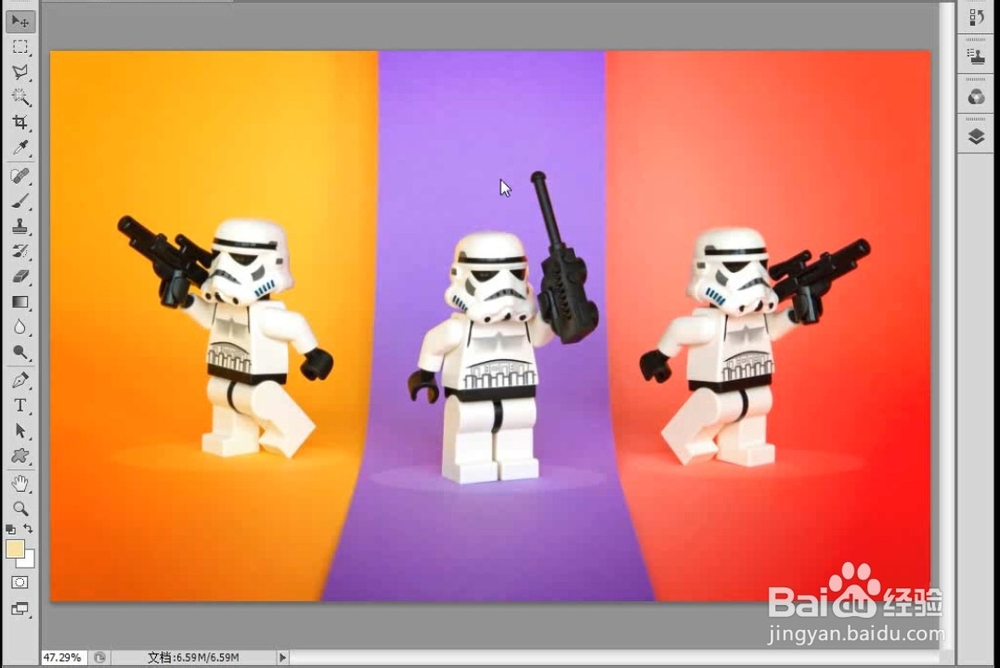
如何使用PS的用反相制作机器人插画

2、使用“矩形选框工具”国在图像上部绘制一个矩形选区,然后按住Shift键继续在图像的底部绘制一个矩形选区。

如何使用PS的用反相制作机器人插画

3、继续按住Shift键使用“矩形选框工具”画在图像的左侧绘制一个矩形选区,然后按住Shift键在图像的右侧再绘制一个矩形选区,得到如下图所示的选区。

如何使用PS的用反相制作机器人插画

4、执行“图像-调整-反相”菜单命令或按Ctrl+I组合键,将选区内的图像制作成负片效果,如下图所示。

如何使用PS的用反相制作机器人插画如何使用PS的用反相制作机器人插画

5、使用“横排文字蒙版工具”在图像底部创建一行文字选区,然后按Ctrl+I组合键将选区中的图像反相。
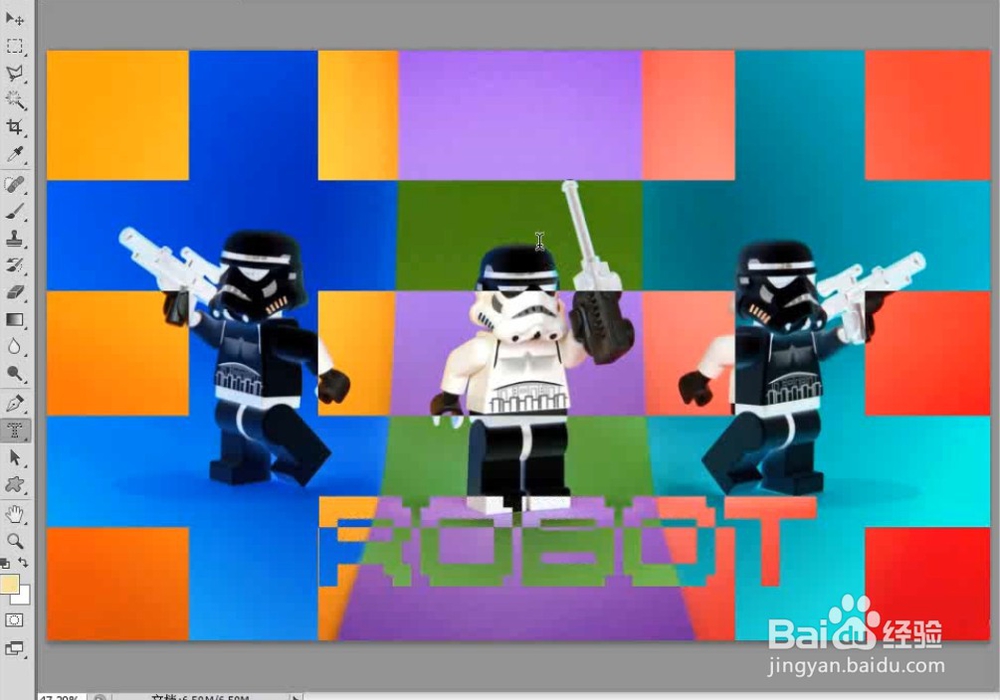
如何使用PS的用反相制作机器人插画

6、执行“编辑-描边”菜单命令,打开“描边”对话框,然后设置“宽度”为30像素、“颜色”为黑色、“位置”为“内部”,最终效果如下图所示。

如何使用PS的用反相制作机器人插画如何使用PS的用反相制作机器人插画
  • Photoshop怎么绘制国潮按钮
  • 如何使用PS画鸡腿
  • Photoshop水中影子
  • PS自由变换中的高级操作有哪些?
  • 使用通道更换照片背景
  • 热门搜索
    北斗手表怎么样 哺乳期如何减肥 肯尼亚旅游价格 如何修眉 网卡mac地址怎么查 眼部皱纹怎么去除 燕窝怎么吃最有营养 平顶山学院怎么样 如何保存微信聊天记录 东风悦达起亚怎么样