如何用excel对比两份数据

 时间:2026-04-23 17:24:18

1、将需要对比的数据列在excel中

如何用excel对比两份数据

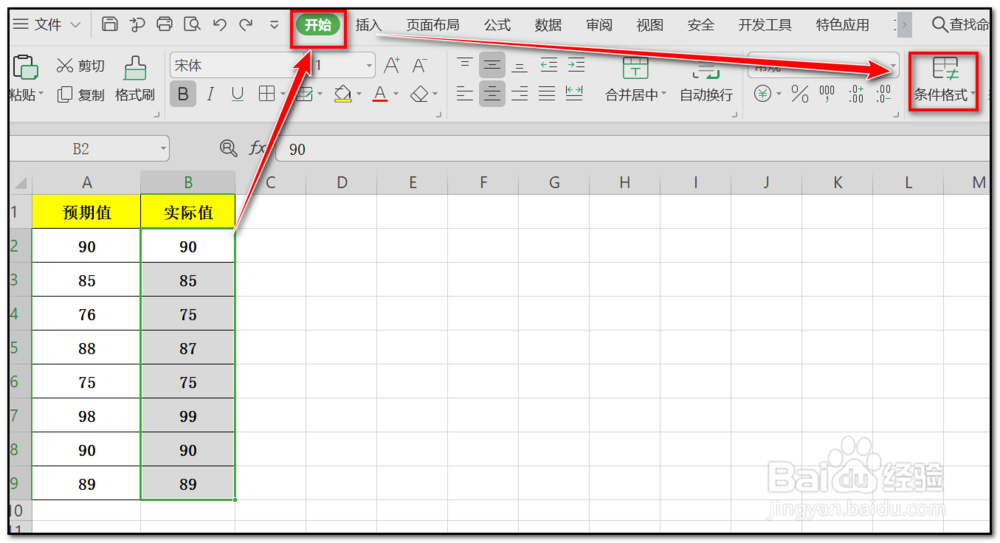
2、选择B栏中数据后点击“开始”中“条件格式”

如何用excel对比两份数据

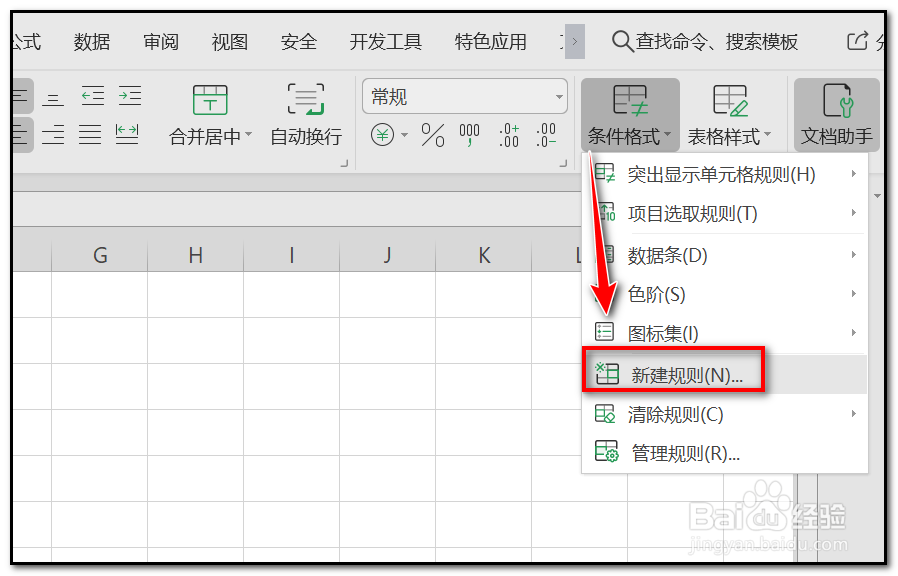
3、在条件格式下拉框中选择“新建规则”

如何用excel对比两份数据

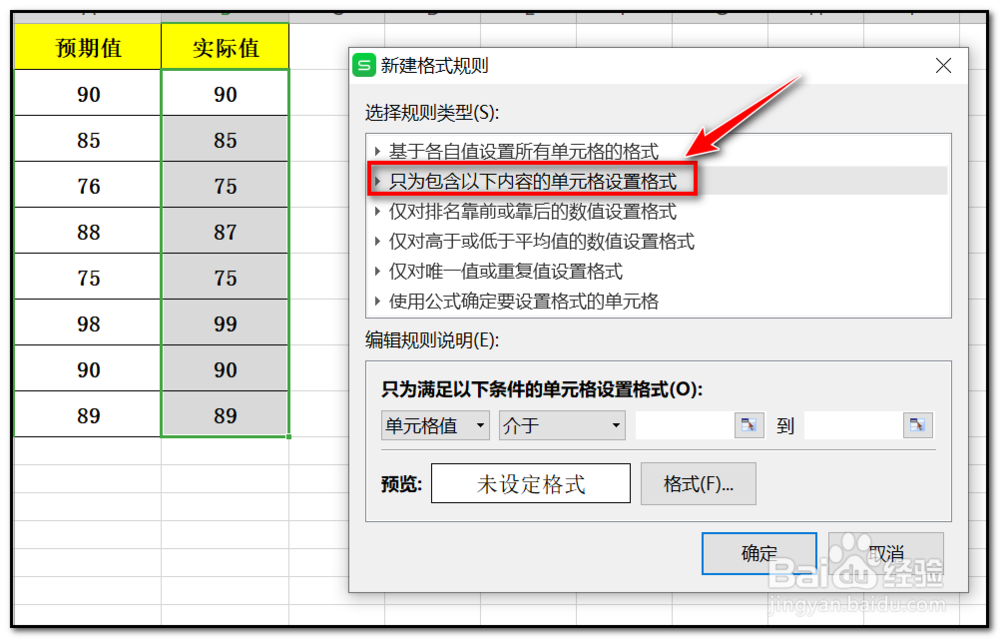
4、在新建格式规则中选择“只为包含以下内容的单元格设置格式”

如何用excel对比两份数据

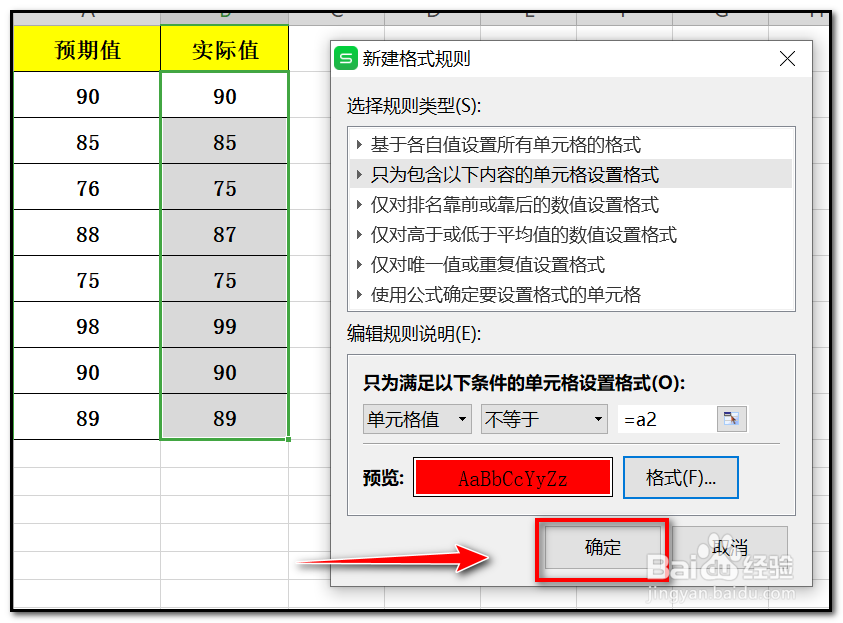
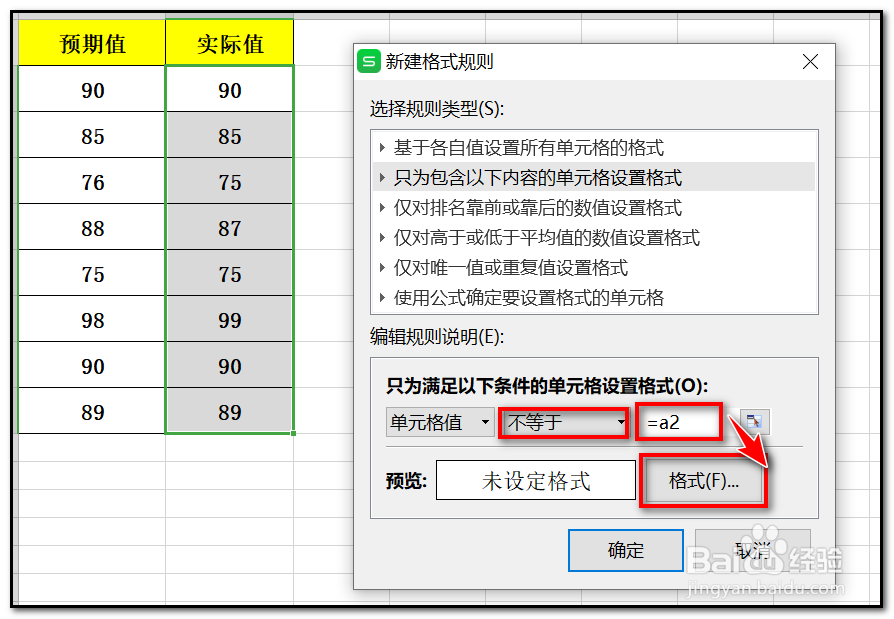
5、在“编辑规则说明”中单元格设置中选择“不等于”,在数据选择单元格中输入作为对比数据的首个单元格名称,填写为“=a2”,并点击“格式”
如何用excel对比两份数据

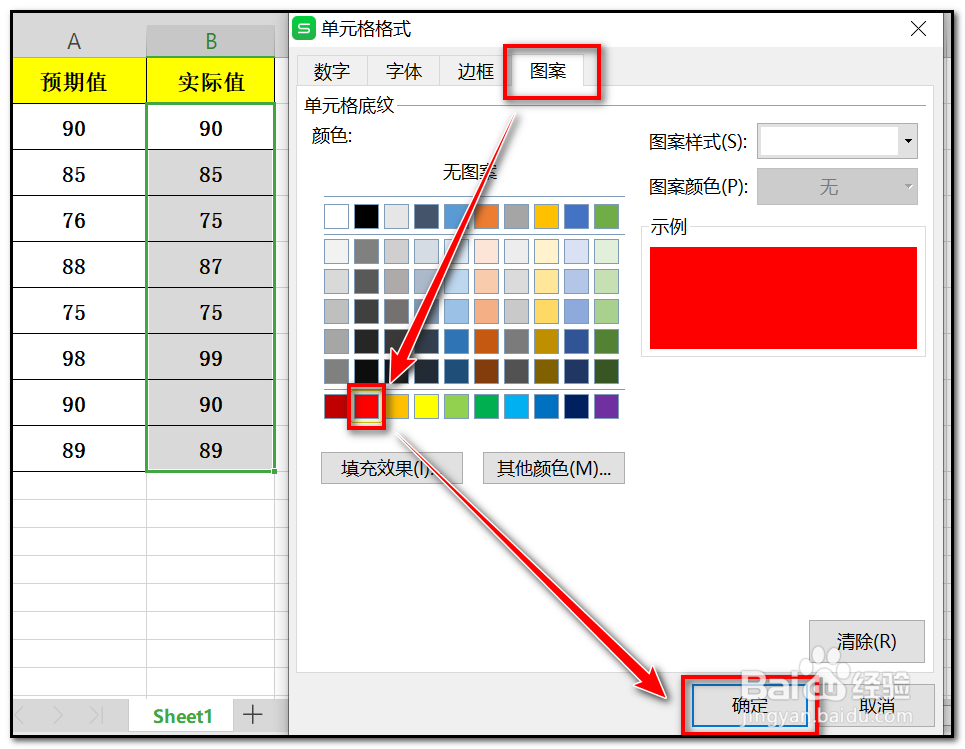
6、在图案项目中选择颜色后点击“确定”

如何用excel对比两份数据

7、再次点击“确定”

如何用excel对比两份数据

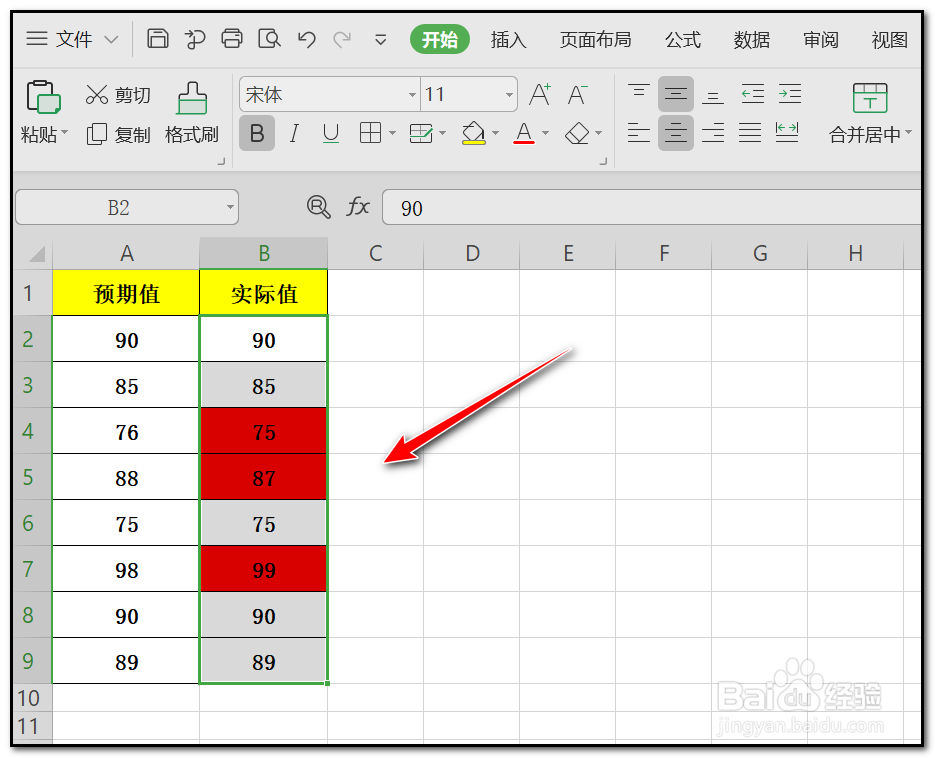
8、这样就可以得到A栏和B栏数值不同的填充为红色显示

如何用excel对比两份数据

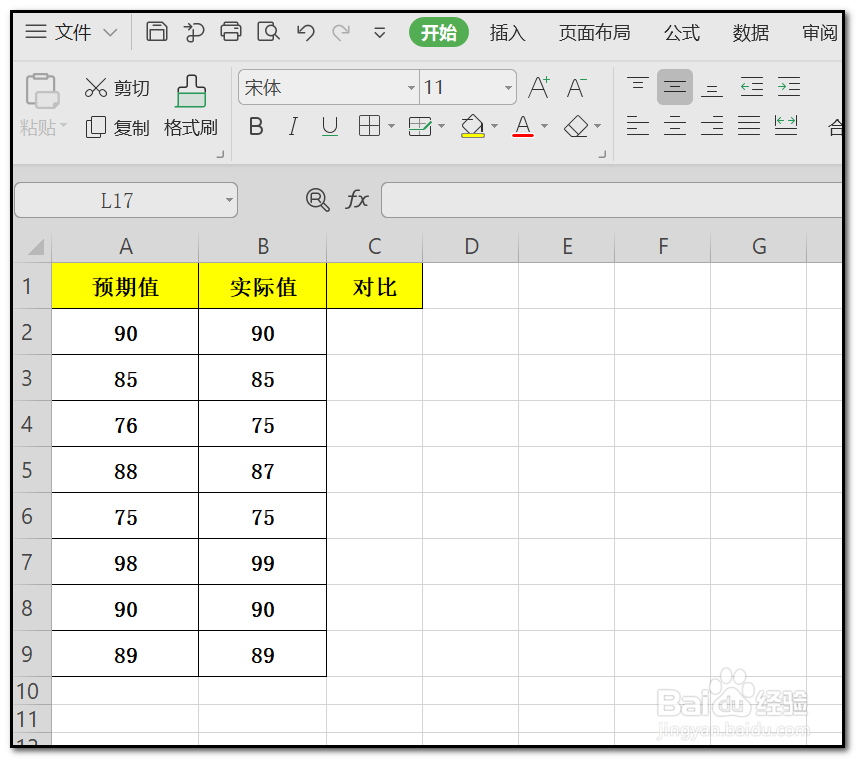
1、将需要对比的数据列在excel中

如何用excel对比两份数据

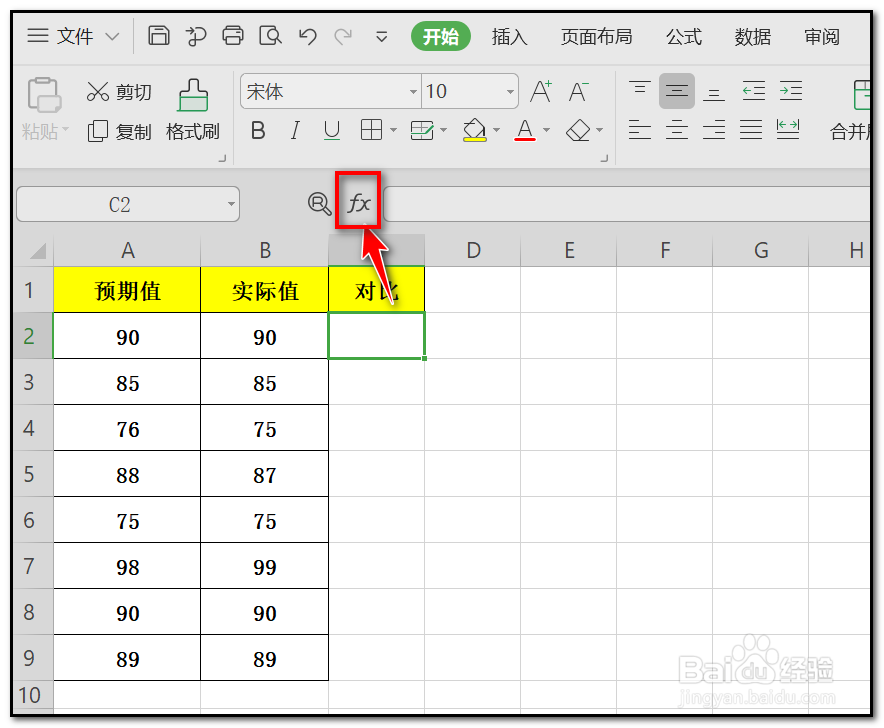
2、选择C2单元格后点击函数“fx”按钮

如何用excel对比两份数据

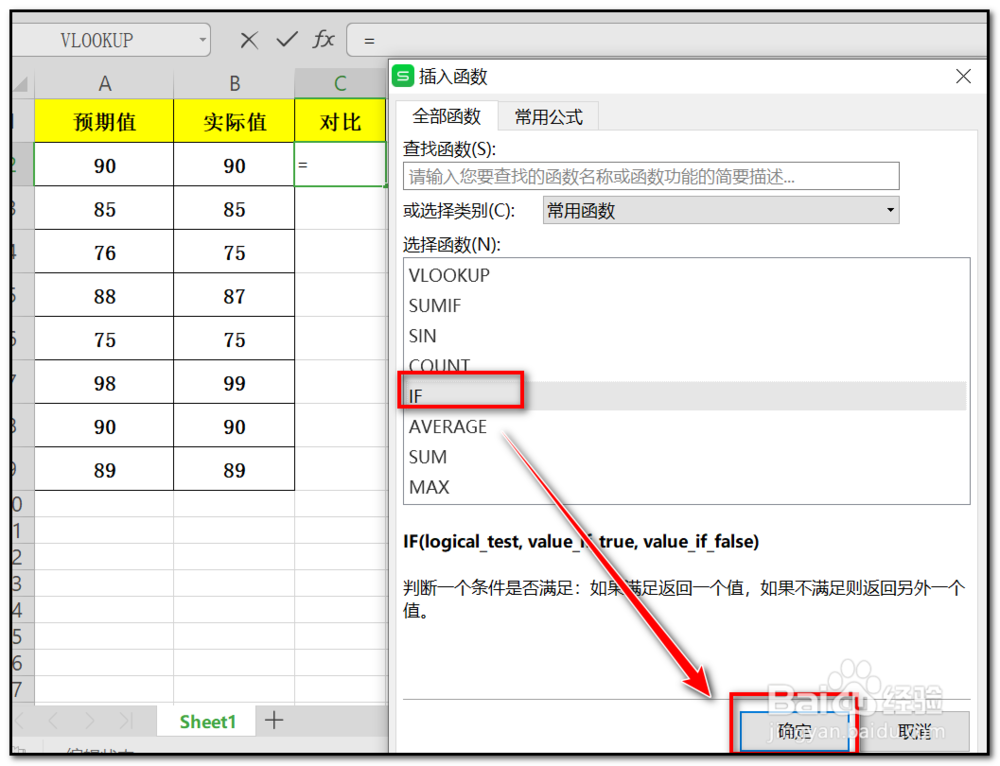
3、在插入函数界面,选择IF函数后点击“确定”

如何用excel对比两份数据

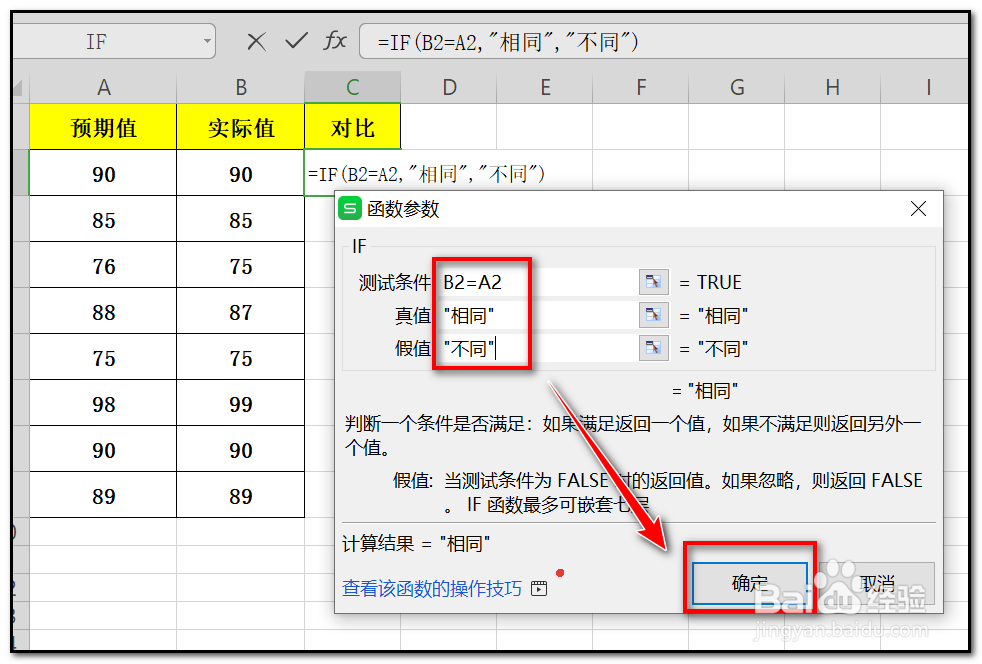
4、将函数参数输入判断条件:B2=A2

符合条件填写的结果

真值:相同

假值:不同

填写完成后点击“确定”
如何用excel对比两份数据

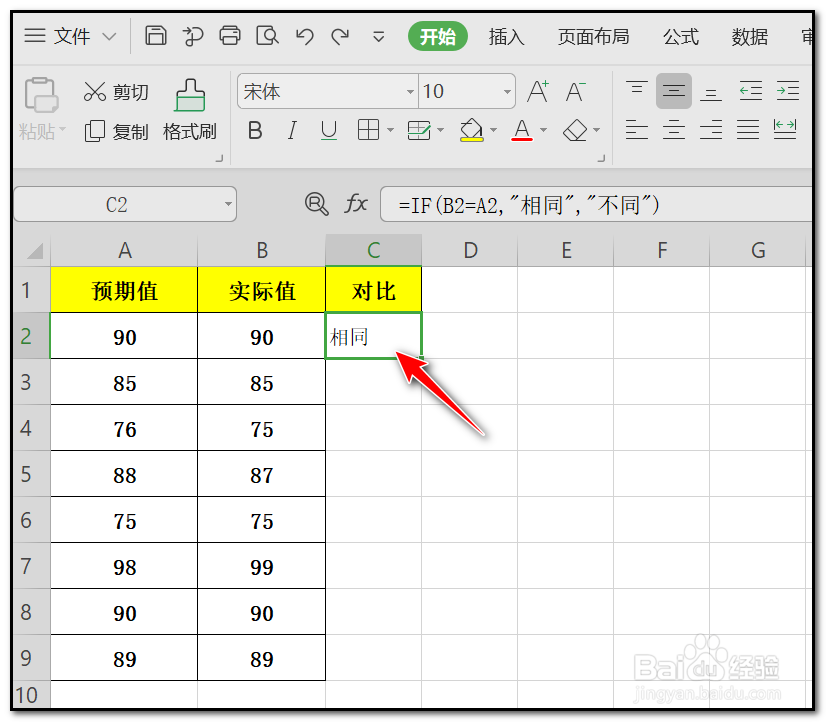
5、在C2单元格得到结果

如何用excel对比两份数据

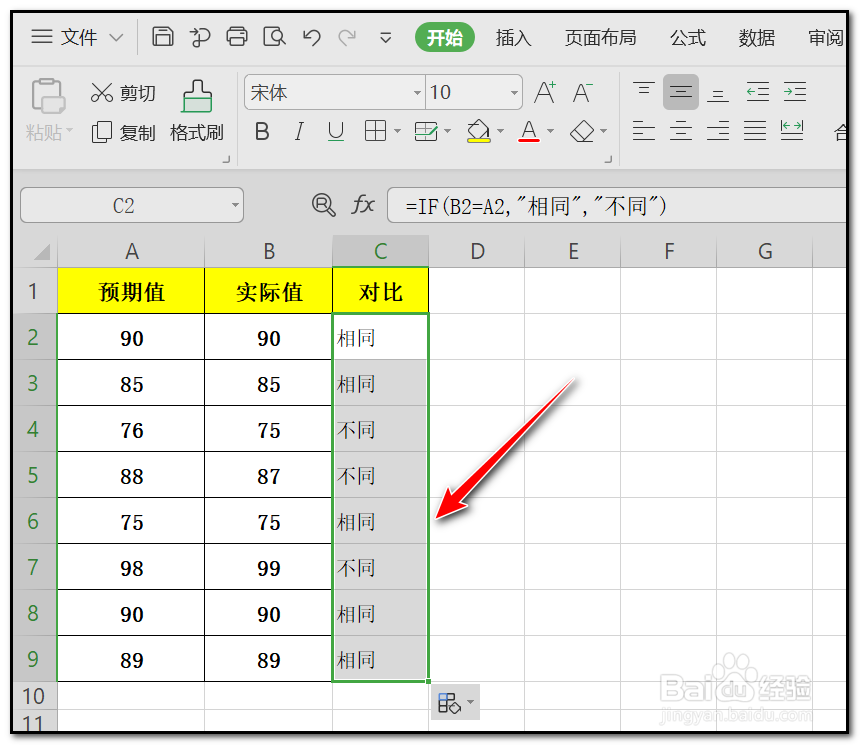
6、下拉套用公式得到所有结果

如何用excel对比两份数据

  • 如何在excel中进行数据对比?
  • vlookup函数怎么用
  • Excel函数vlookup匹配筛选功能怎么用
  • vlookup跨表两个表格匹配
  • Excel如何快速对比两表格数据
  • 热门搜索
    为什么经常口腔溃疡 怎么合并单元格 韩后护肤品怎么样 非典为什么突然消失了 道达尔机油怎么样 微信忘记密码怎么找回 selina为什么不能生育 大专自考怎么报名 英语怎么写 京酱肉丝的做法视频