PPT中如何更改文字颜色填充为纹理效果

 时间:2026-02-15 12:50:59

1、如本例,要求给下图中插入的文字填充纹理效果。

PPT中如何更改文字颜色填充为纹理效果

2、点击选中文字,点击鼠标右键,在弹出的菜单选项中点击选择【设置文字效果格式】选项。

PPT中如何更改文字颜色填充为纹理效果

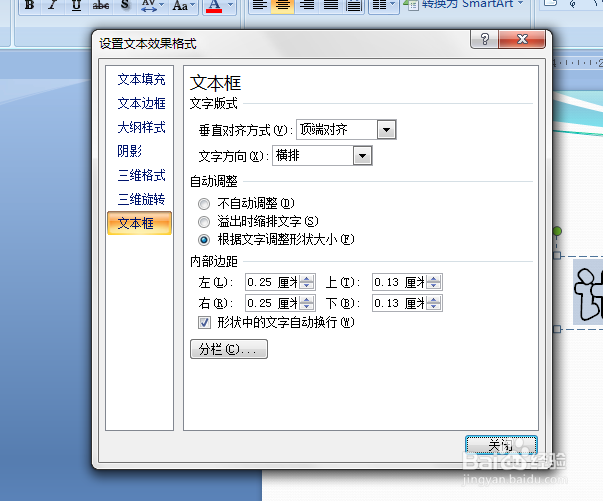
3、如下图,通过上一步骤,系统中弹出了【设置文本效果格式】对话框。

PPT中如何更改文字颜色填充为纹理效果

4、在通过上一步骤,系统中弹出的【设置文本效果格式】对话框中:

左边点击选择[文本填充]选项;

右边勾选[图片或纹理效果]选项,然后点击[纹理]后面的按钮,在弹出的选项中点击选择要填充的纹理颜色,完成后点击【关闭】按钮,将对话框关闭。

PPT中如何更改文字颜色填充为纹理效果

5、返回到文档中,通过以上操作步骤,文字就填充了纹理效果的颜色,结果如下图所示:

PPT中如何更改文字颜色填充为纹理效果

  • 如何使用数字签名保护Word文档?
  • word项目符号大小调整
  • wps2019怎么把设置的首行缩进样式保存到模板中
  • 如何在powerpoint中创建分离射线图
  • Word使用替换功能修改字体格式
  • 热门搜索
    腰肌劳损治疗最佳方法 肖战图片大全 鸡爪子的做法家常做法 邮箱大全 骨刺的治疗方法 异地恋怎么聊天 养老保险怎么转移 手机如何快速赚钱方法 儿童牙痛怎么办 电脑怎么看电视直播