VMware如何导出和导入OVF文件

 时间:2026-04-24 01:41:27

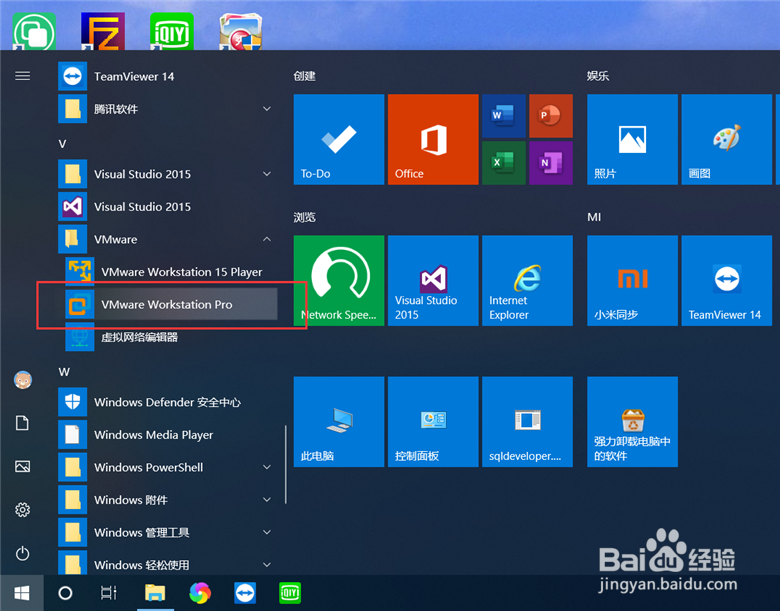
1、点击“开始”—“VMware”—“VMware worktation Pro”,启动 VMware worktation Pro 15.0 。
VMware如何导出和导入OVF文件

2、选择要导出的虚拟机,点击“文件”—“导出为OVF”。

VMware如何导出和导入OVF文件

VMware如何导出和导入OVF文件

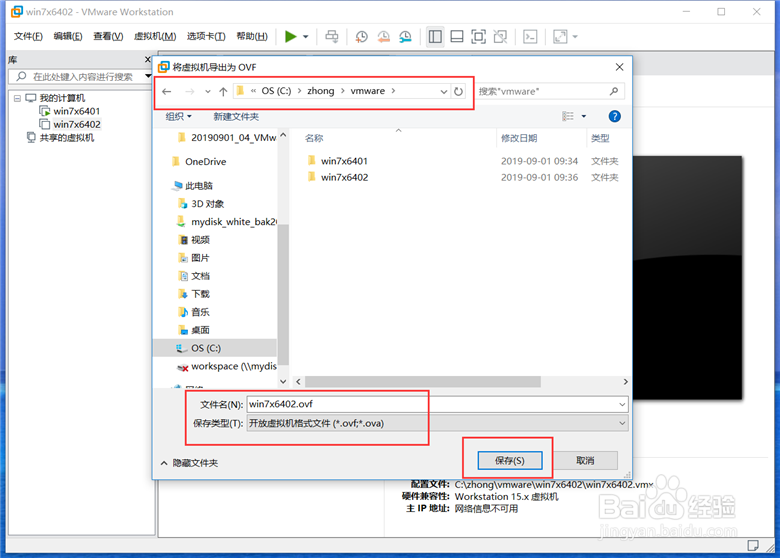
3、选择OVF文件的保存位置,输入OVF文件名,点击“保存”。

VMware如何导出和导入OVF文件

4、导出OVF文件需要较长的时间,请耐心等待,导出完成后,就可以看到OVF相关的文件了。

VMware如何导出和导入OVF文件

VMware如何导出和导入OVF文件

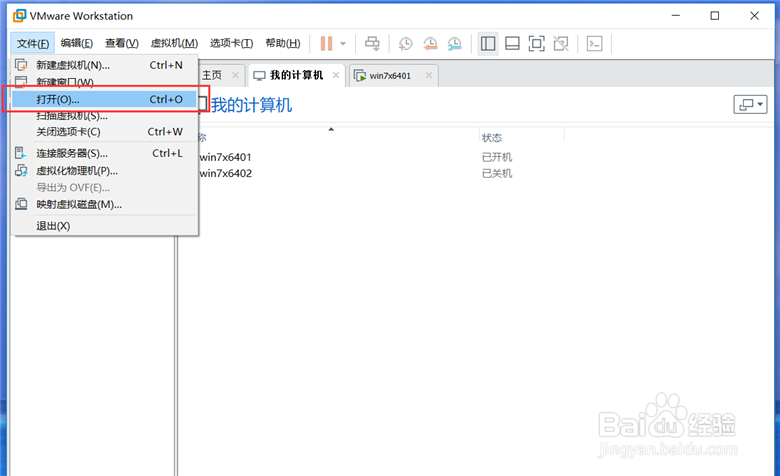
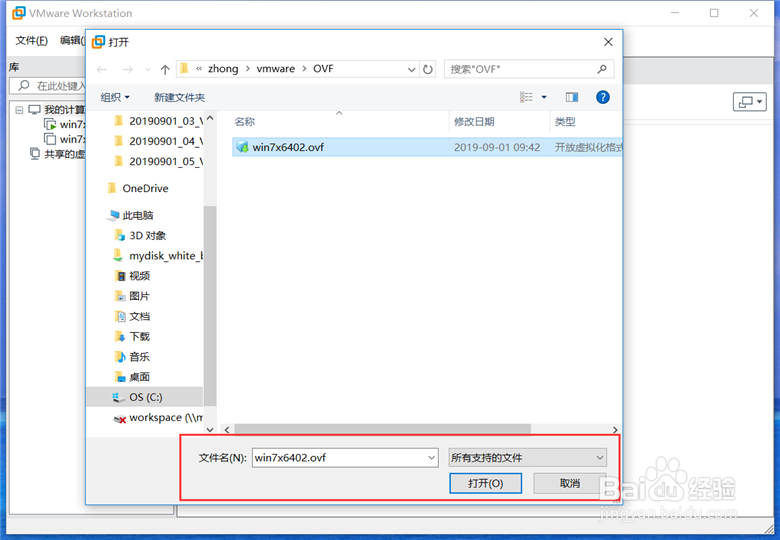
1、点击“文件”—“打开”,选择一个OVF文件,点击“打开”。

VMware如何导出和导入OVF文件

VMware如何导出和导入OVF文件

2、输入OVF文件导入后的虚拟机名称、选择虚拟机的存放位置,点击“导入”。

VMware如何导出和导入OVF文件

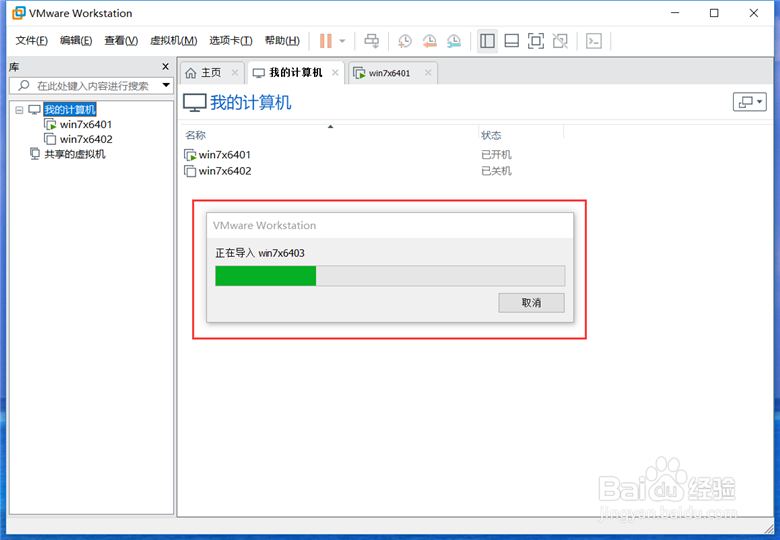
3、导入OVF文件需要较长的时间,请耐心等待,OVF文件导入后,就可以在虚拟机列表中看到OVF文件转换的虚拟机了。
VMware如何导出和导入OVF文件

VMware如何导出和导入OVF文件

  • 教授你xp系统无法识别usb解决办法
  • win10性能下降解决方法
  • 怎么用电脑管家给WIN10设置经典开始菜单
  • 关闭windows自动更新
  • Windows 10如何开启磁盘系统保护
  • 热门搜索
    月亮可以代表我的心 智慧旅游平台 凉拌银耳的做法大全 怎么清理浏览器 焦山风景区 金领冠怎么样 四川航空怎么样 门头沟旅游景点大全 安吉旅游攻略 太白山旅游攻略