Excel数据表如何插入三维气泡图

 时间:2026-02-15 00:22:41

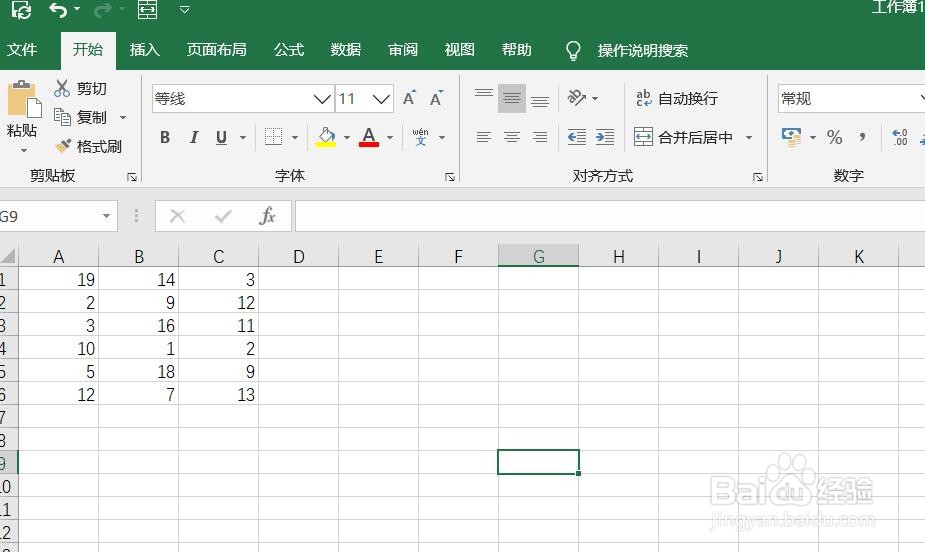
1、打开Excel数据表。

Excel数据表如何插入三维气泡图

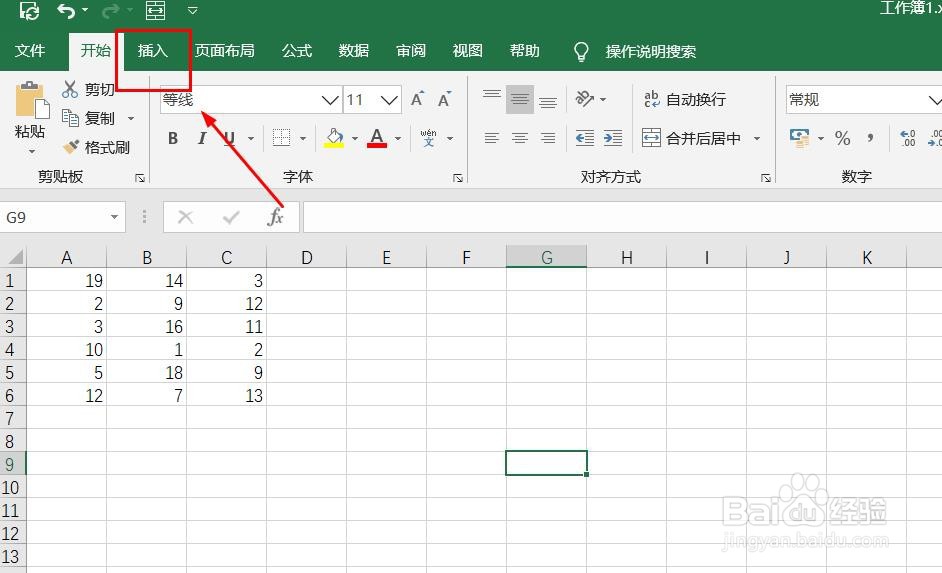
2、点击“插入”菜单。

Excel数据表如何插入三维气泡图

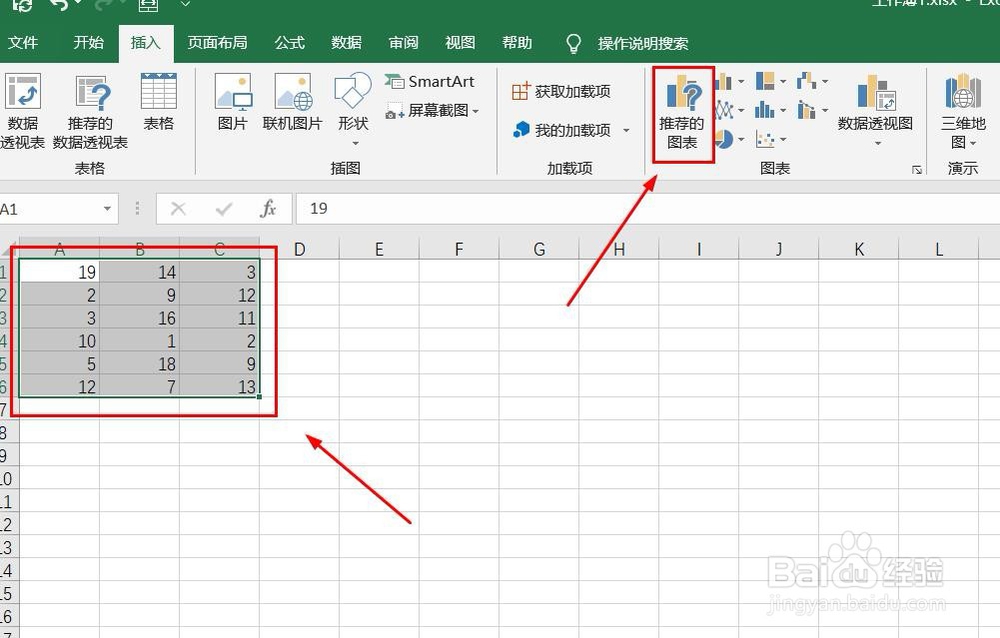
3、选中数据,点击“推荐的图表”菜单。

Excel数据表如何插入三维气泡图

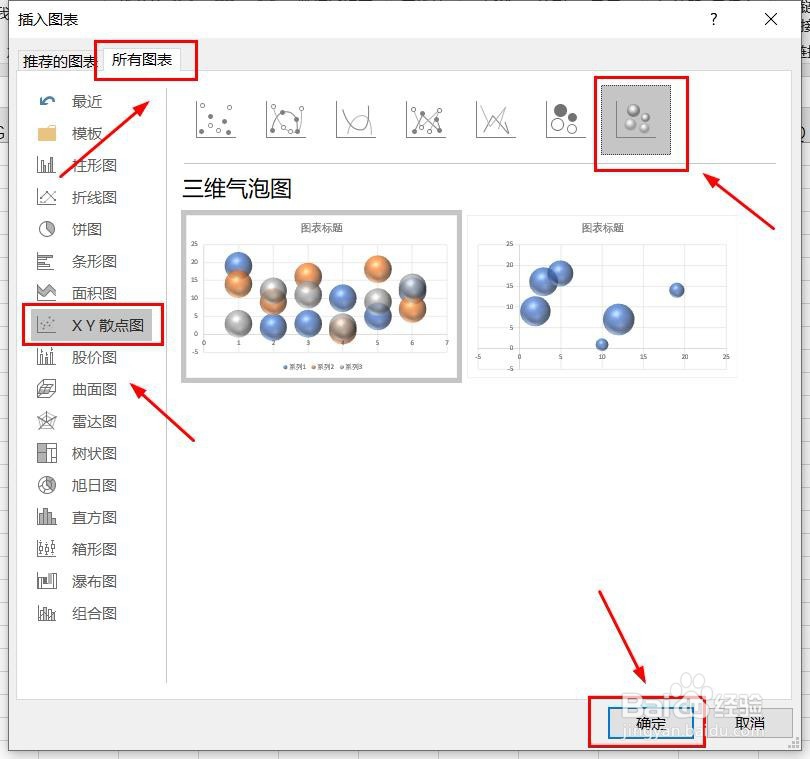
4、点击“所有的图表”,点击“XY散点图”,点击“三维气泡图”,然后点击“确定”。

Excel数据表如何插入三维气泡图

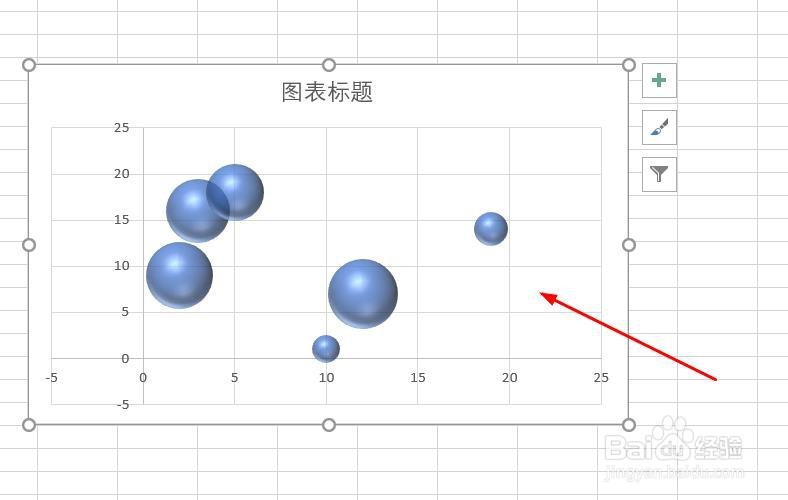
5、三维气泡图插入成功。

Excel数据表如何插入三维气泡图

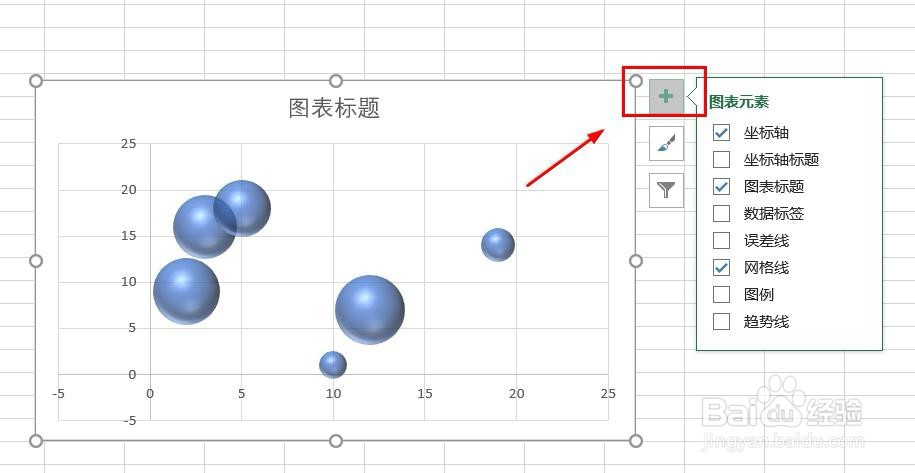
6、点击右侧“+”号图标,可添加“图表元素”。

Excel数据表如何插入三维气泡图

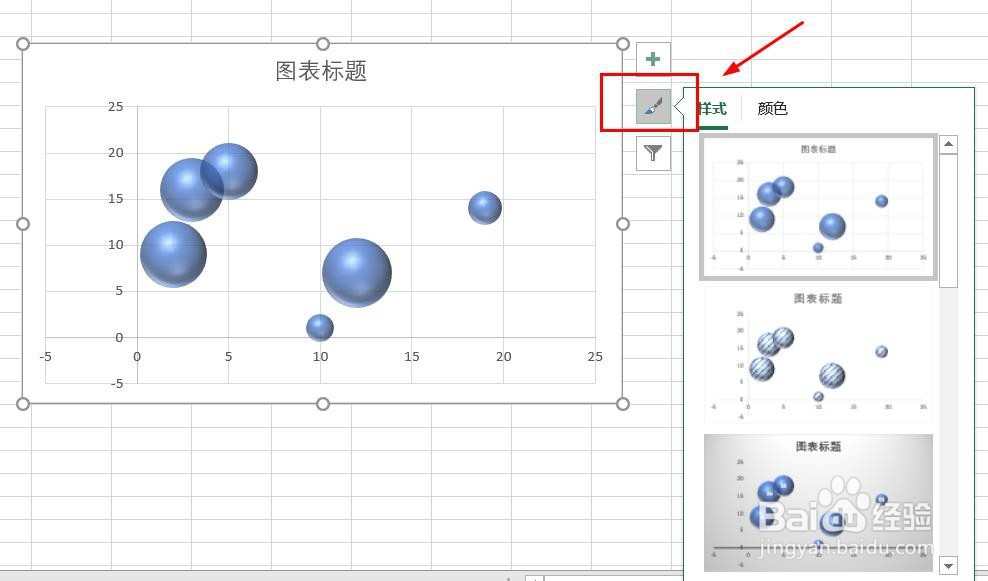
7、点击“毛刷”图标,可更改“图表样式”。

Excel数据表如何插入三维气泡图

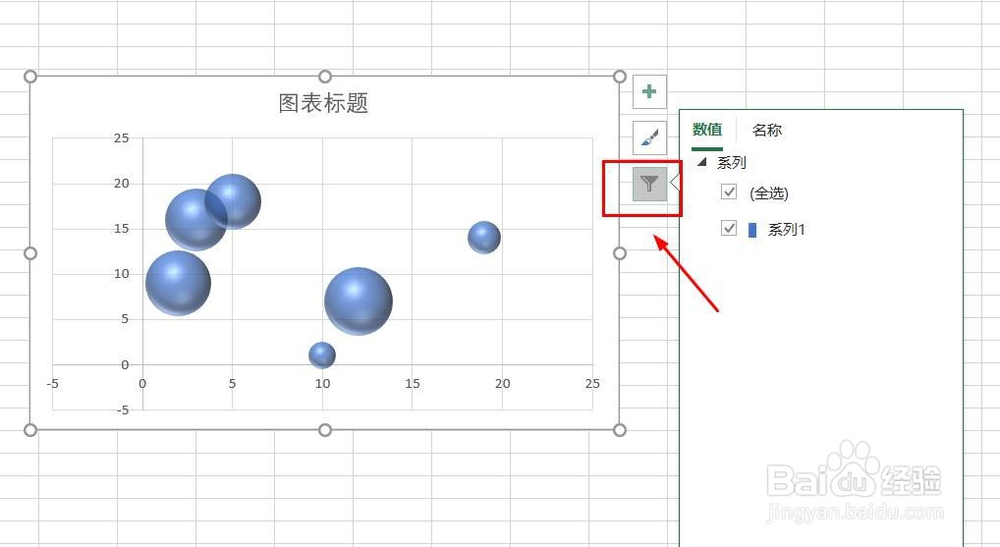
8、点击“漏斗”图标,可进行图表参数筛选。

Excel数据表如何插入三维气泡图

1、1、打开Excel数据表。

2、点击“插入”菜单。
3、点击“推荐的图表”菜单。

4、点击“所有的图表”,点击“XY散点图”,点击“三维气泡图”,然后点击“确定”。
5、三维气泡图插入成功。
6、点击右侧“+”号图标,可添加“图表元素”。
7、点击“毛刷”图标,可更改“图表样式”。
8、点击“漏斗”图标,可进行图表参数筛选。
  • 怎么在 Word中创建项目符号列表或编号列表?
  • powerpoint2010怎么设置动画效果??
  • 福州市惠民资金在哪里查询?
  • word2010插入形状图形
  • 脑黄金是指什么呢
  • 热门搜索
    鄱怎么读 当归羊肉汤的做法 栩怎么读 离婚协议怎么写 塘角鱼的做法 酱牛肉的做法最正宗的做法 腌咸菜的做法大全 炖鸡的做法大全 马蹄的做法大全 蒜苔的做法大全