1、打开Excel,点击“开发工具”选项卡中的“Visual Basic”,如下图所示。

2、在打开的新界面中点击左上角要生成数字的工作表,弹出右侧空白的代码编辑区,如下图所示。
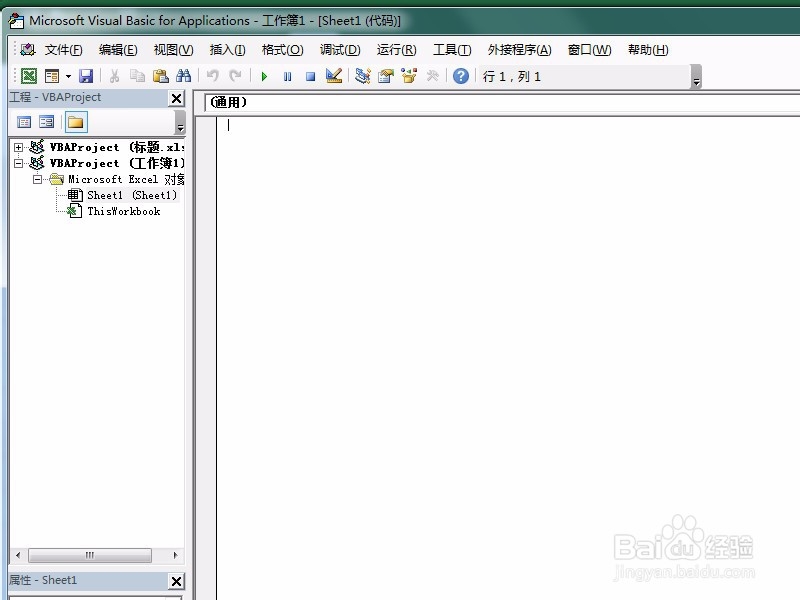
3、输入代码:
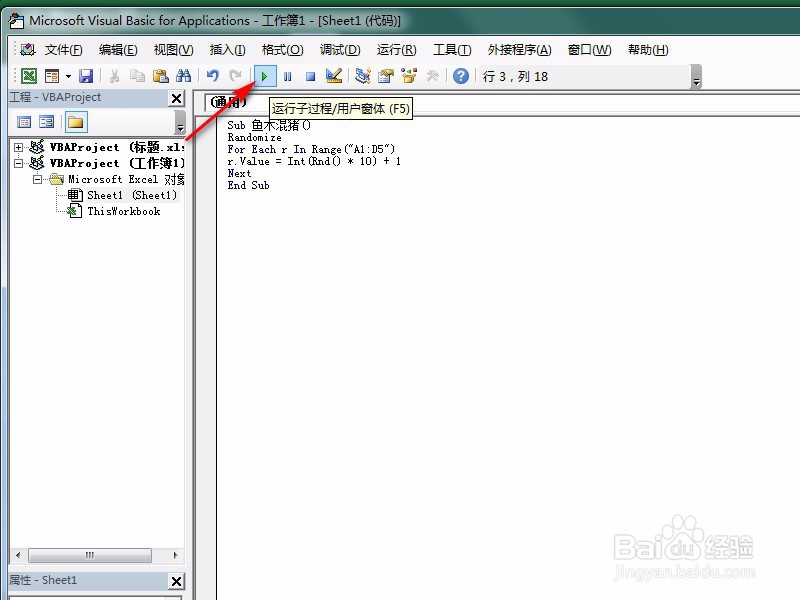
Sub 鱼木混猪()
Randomize
For Each r In Range("A1:D5")
r.Value = Int(Rnd() * 10) + 1
Next
End Sub
代码作用是在A1:D5区域随机生成1-10的数字,如下图所示。

4、鼠标点击代码中任意位置,然后点击“运行子程序”按钮,如下图所示。
5、关闭VBA编辑界面,回到Excel中,可以看到A1:D5区域内的单元格就得到了随机生成的1-10之间的数字,如下图所示。

1、1.打开Excel,点击“开发工具”中的“Visual Basic”;
2.点击相应工作表,出现代码编辑区;
3.输入代码,核心的代码:
r.Value = Int(Rnd() * 10) + 1
4.点击“运行子程序”按钮;
5.就在Excel中指定区域生成了随机数字。
