1、极坐标网格工具就隐藏在直线段工具里面;
鼠标长按直线段工具,弹出列表中就有:极坐标网格工具

1、选取极坐标网格工具;
按住SHIFT键,鼠标点住画板,拖拉,先放鼠标,再放键盘。
即可画出一个正的形状来。

1、极坐标网格工具画出的形状中有一圈圈的线和一条条径向的分隔线;
这些线是如何调节的呢。比如,画出的圆的线太多,想减少些。我们可以这样操作。
选取极坐标网格工具后,鼠标点住画板,拖拉,拉出合适的大小后,先不要放手。
左手按键盘的向下方向键,随即减少圆圈线的数量;也就是减少圆圈的密度。

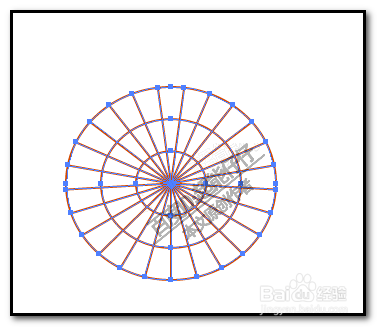
2、按键盘的向上方向键就是增加圆圈线的数量了;
那么,如何减少或增加径向的分隔线的数量呢。
同样,我们在用极坐标网格工具绘制形状时,先不要放手;
按键盘的向右方向键,是增加径向分隔线的数量。


3、如果是按向左的方向键话,就是减少径向分隔线的数量了。
有些朋友可能会问,既要调节圆圈线数量或是径向分隔线数量,又要画出正的形状,怎么操作?
我们可以这样,画形状时不要放手,按动方向键,调节圆圈线数量或是径向分隔线数量,这些弄好后,鼠标不要放手,左手按住SHIFT键,这时,才放开鼠标,然后,再放开键盘。这样,就能既能调节圆圈线数量或是径向分隔线数量,又能画出正的形状来。

4、另外,我们还有一种方法来增加或减少圆圈线量和径向分隔线数量的。
我们在选取极坐标网格工具时,先不要画形状,在画板上点击一下,即弹出一个对话框来。这是极坐标网格工具选项对话框。

5、在这框中,我们就可以设置一些参数;
我们看:同心圆分隔线,这里就是设置圆圈线的数量。
在径向分隔线这里,就是设置径向分隔线数量;
我们在这两处分别设置一定的数值,即可决定等下画出形状的样式。

