Windows10怎么设置宽带连接

 时间:2026-04-21 18:26:00

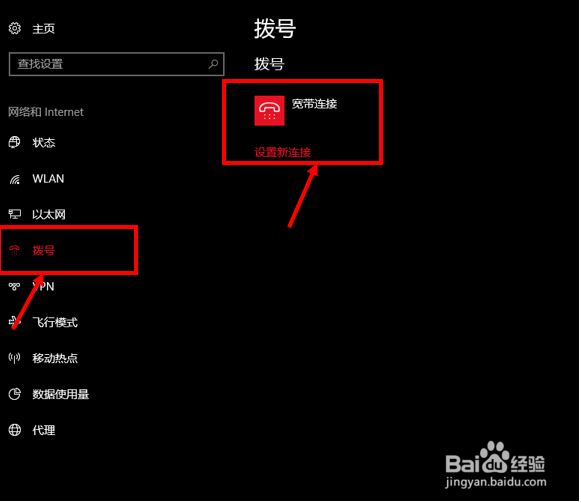
1、打开设置,选择【网络和Internet】
Windows10怎么设置宽带连接

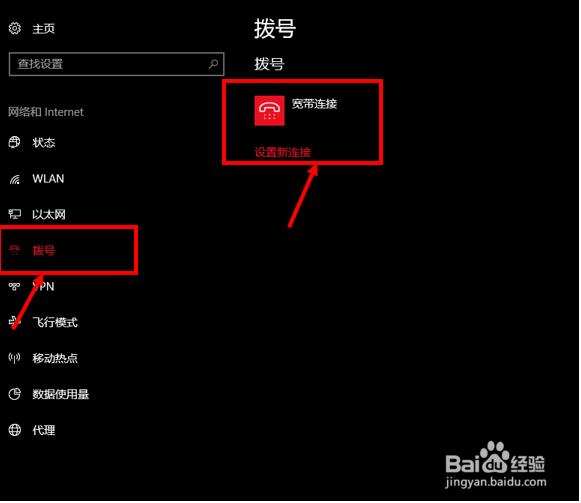
2、选择左侧菜单栏的【拨号】

Windows10怎么设置宽带连接

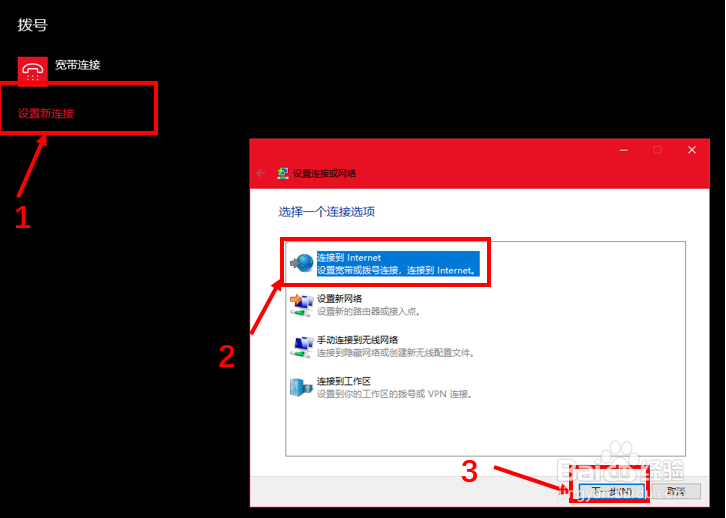
3、【设置新链接】-->选择【连接到Internet】-->点击下一步

Windows10怎么设置宽带连接

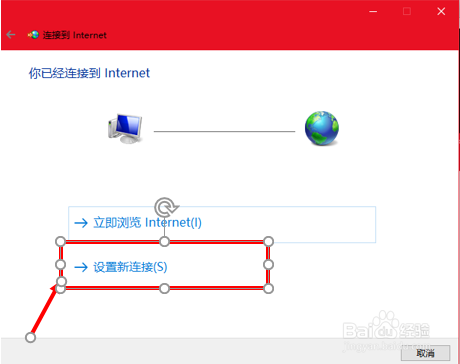
4、选择【设置新链接】

Windows10怎么设置宽带连接

5、之后会显示问你,你想使用一个已有的链接吗?选择否,【创建新链接】,下一步

Windows10怎么设置宽带连接

6、你希望如何连接,选择宽带(PPPoE)(R)

Windows10怎么设置宽带连接

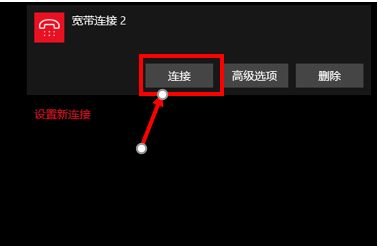
7、输入你的用户名和密码,点击【连接】,我因为之前有创建一个宽带连接,所以这个命名为宽带连接2

Windows10怎么设置宽带连接

8、输入之后显示这个页面,点击跳过,然后再回到之前【设置】--->【网络和Internet】--->【拨号】--->选择自己设置命名的宽带连接,点击连接

Windows10怎么设置宽带连接

Windows10怎么设置宽带连接

9、如果之前的用户名和密码错了,还可以点击【宽带连接】--->【高级选项】--->【编辑】对用户名密码进行修改

Windows10怎么设置宽带连接

Windows10怎么设置宽带连接

  • win7自建WiFi热点连一会儿不能联网
  • 轻松解决获取路由器里宽带账号密码
  • 调制解调器报告了一个错误怎么办
  • 如何把无线网卡设置成wifi热点?
  • 无线网卡高级属性设置
  • 热门搜索
    梅干菜的做法大全 邑怎么读 拔丝地瓜的做法 柴鱼汤的做法 鳕鱼的做法大全家常 粉蒸肉的家常做法 首字下沉怎么设置 莴笋的做法大全家常 鲫鱼豆腐汤的做法 怎么注销qq