Excel中怎么利用Sumif函数求和

 时间:2026-02-14 10:40:12

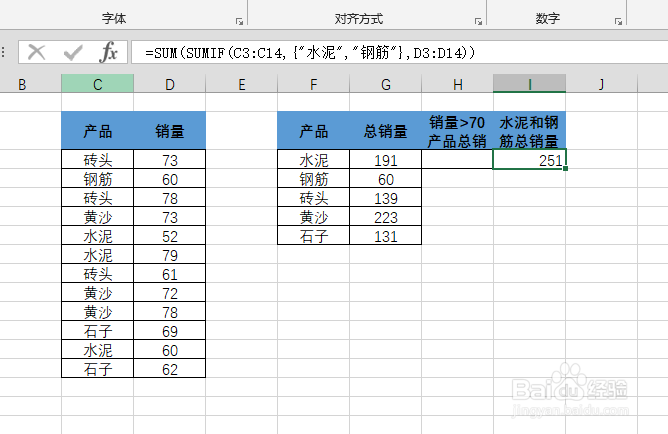
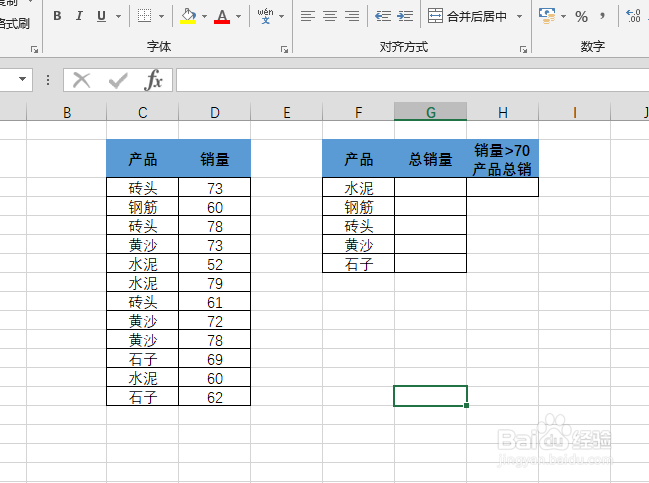
1、如图所示,我们利用Sumif函数进行求和。
Excel中怎么利用Sumif函数求和

Excel中怎么利用Sumif函数求和

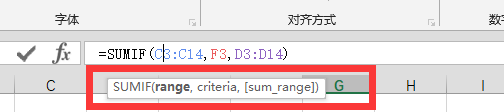
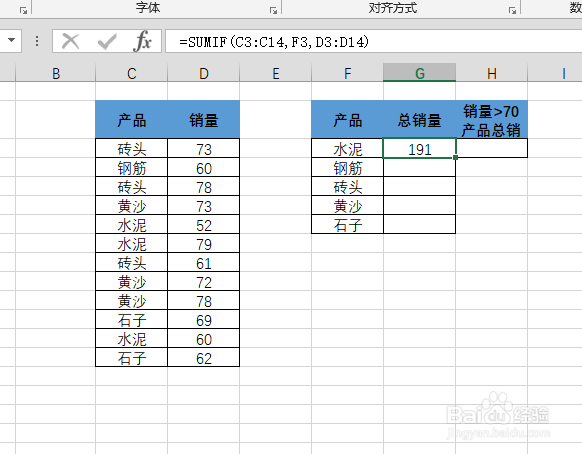
2、我们在G3,单元格输入函数

=SUMIF(C3:C14,F3,D3:D14)

C3:C14——条件判断区域

F3——判断的条件

D3:D14——求和的区域
Excel中怎么利用Sumif函数求和

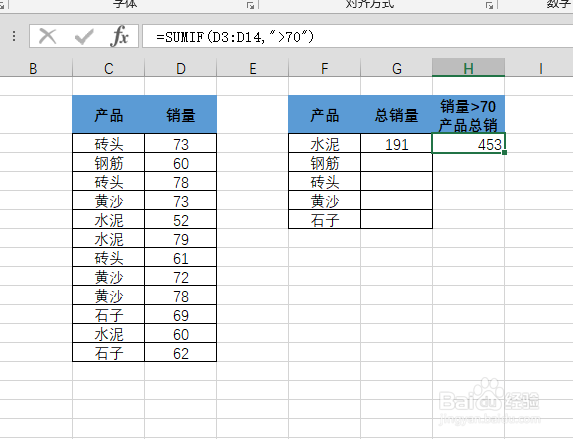
3、我们在H3,单元格输入函数

=SUMIF(D3:D14,">70")

">70"——判断的条件

D3:D14——求和的区域
Excel中怎么利用Sumif函数求和

Excel中怎么利用Sumif函数求和

4、sumif函数参数,共有三个参数。

条件判断区域

判断的条件

求和的区域

Excel中怎么利用Sumif函数求和

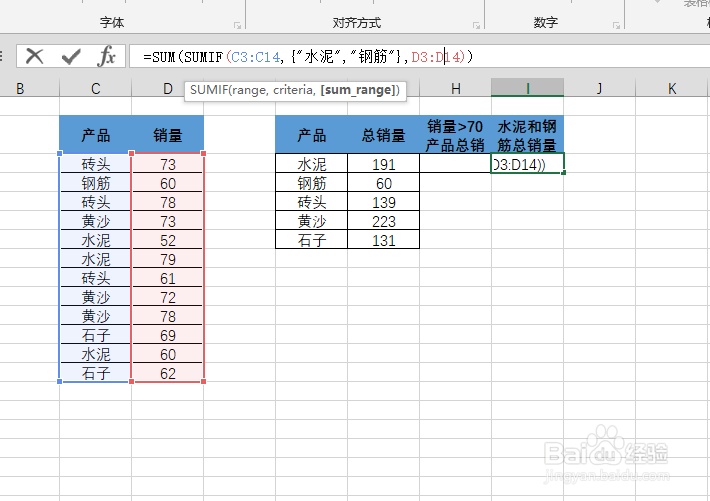
5、函数理解可以理解成为sum函数和if函数的结合。同时sumi函数可以结合数组来使用。
Excel中怎么利用Sumif函数求和

Excel中怎么利用Sumif函数求和

  • Excel如何快速按照部门分类汇总工资表?
  • 如何创建数据透视表?
  • IF函数如何使用
  • Excel中函数在哪里操作
  • Excel中如何用分类汇总统计商品的销售总量
  • 热门搜索
    西瓜种植方法 小肠疝气的治疗方法 林肯汽车怎么样 华为手机大全 鼻头缩小方法 五笔打字法自学的方法 怎么减小腿 肩周炎的治疗土方法 如何炖排骨好吃 怎么更新显卡