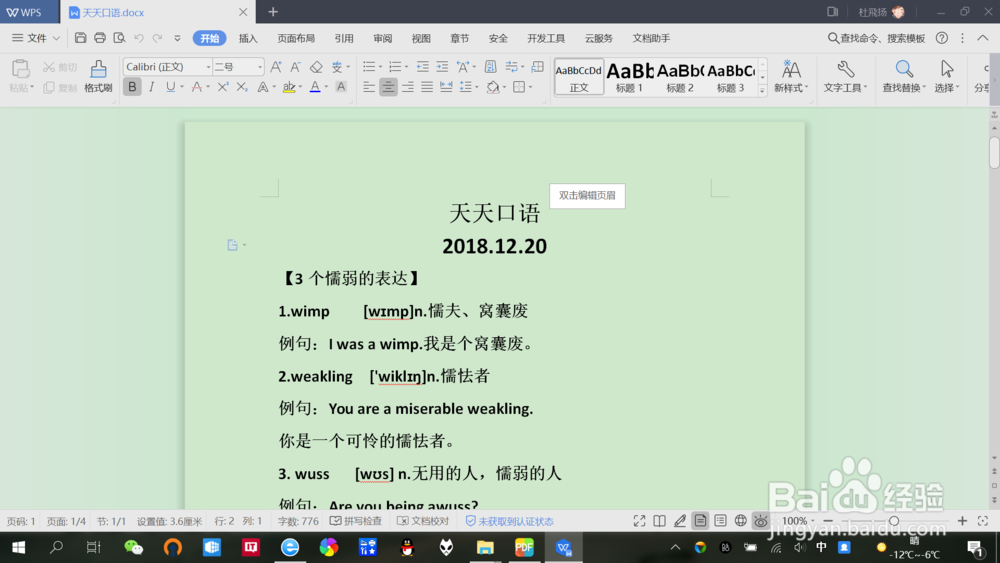
1、打开WPS文档。
双击任意WPS文档,打开WPS文档。
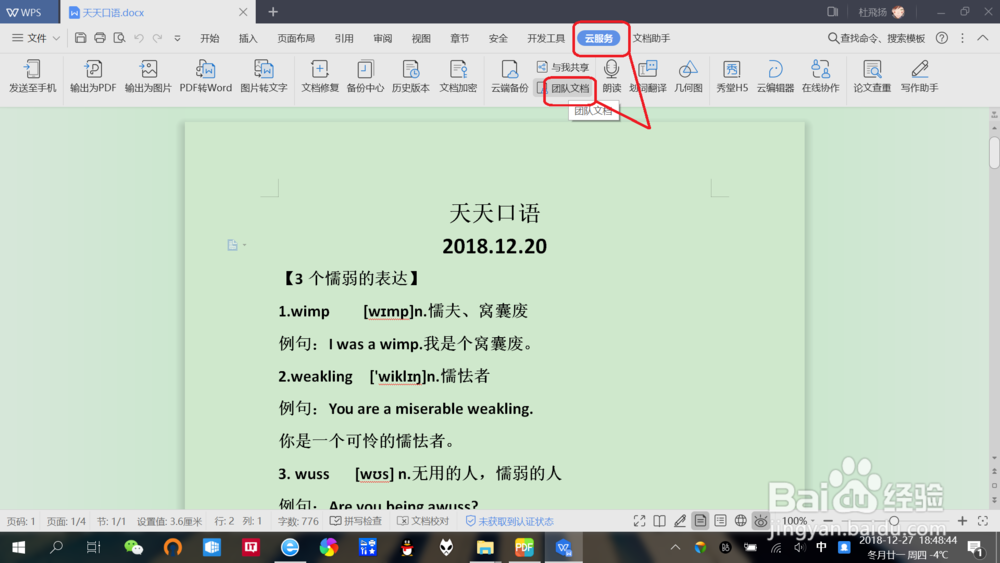
2、进入“团队文档”管理。
点击“云服务”——“团队文档”,进入“团队文档”管理。
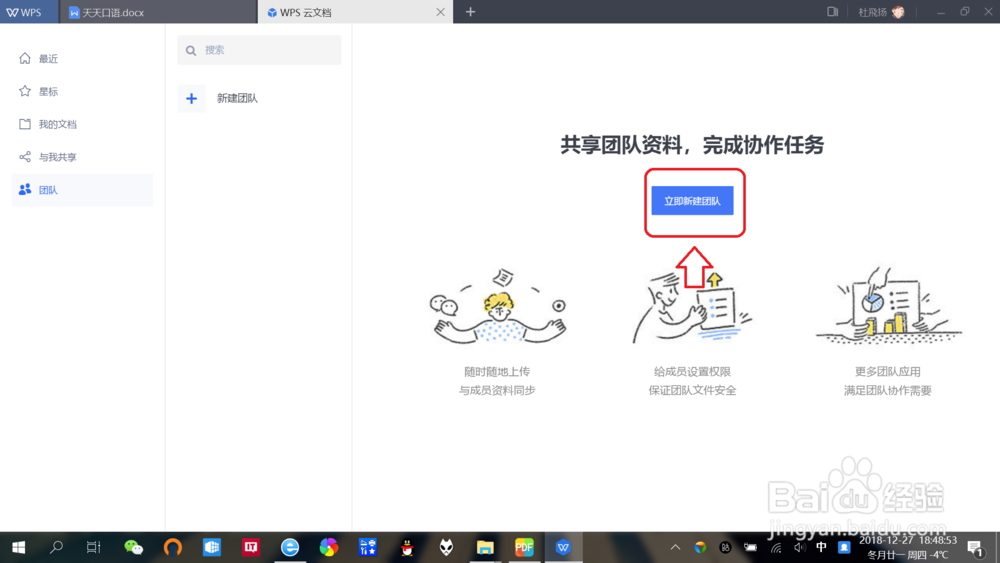
3、新建“团队”。
点击右侧“立即新建团队”,开始新建团队。
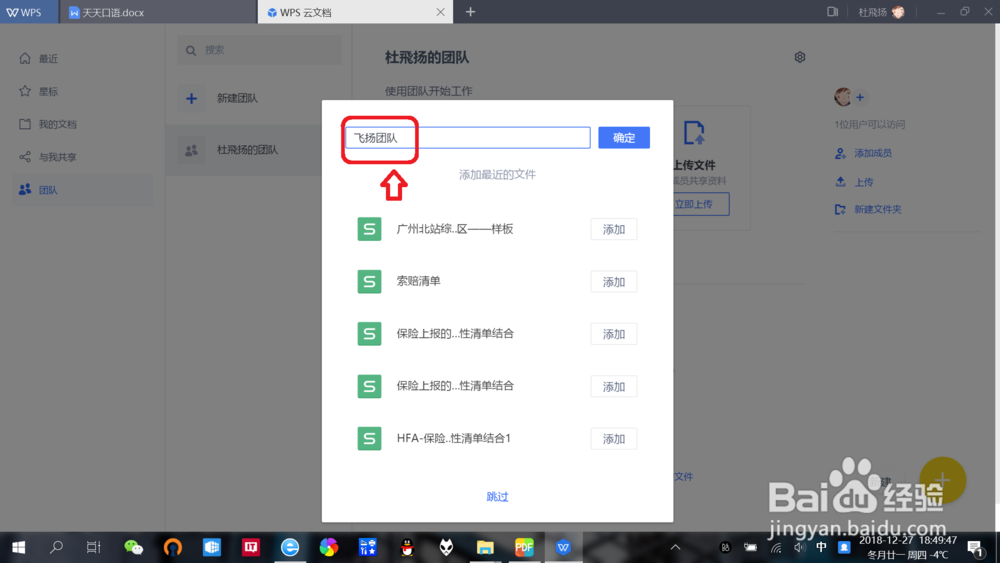
4、修改团队名称。
点击名称修改图标,输入“团队名称”,即可修改团队名称。
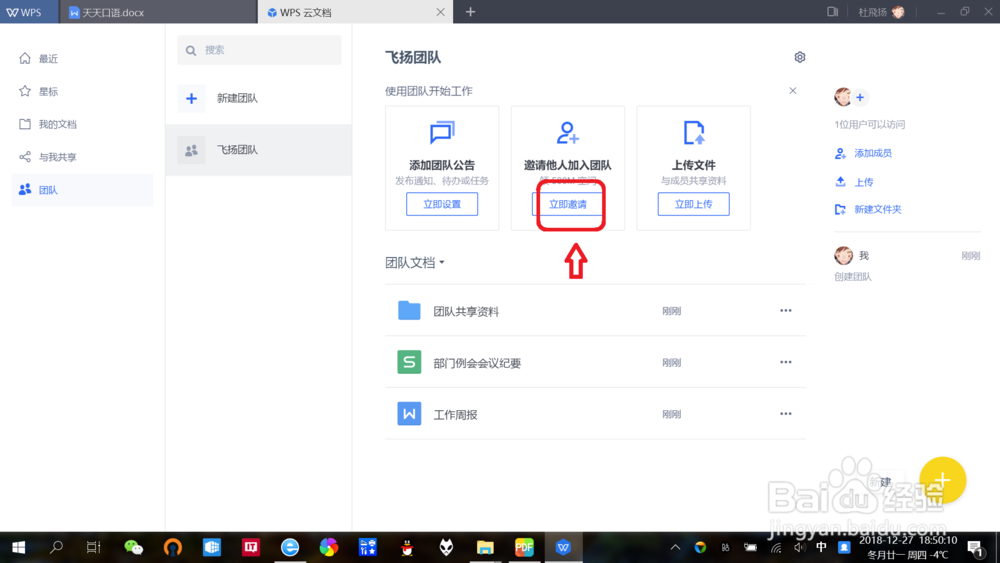
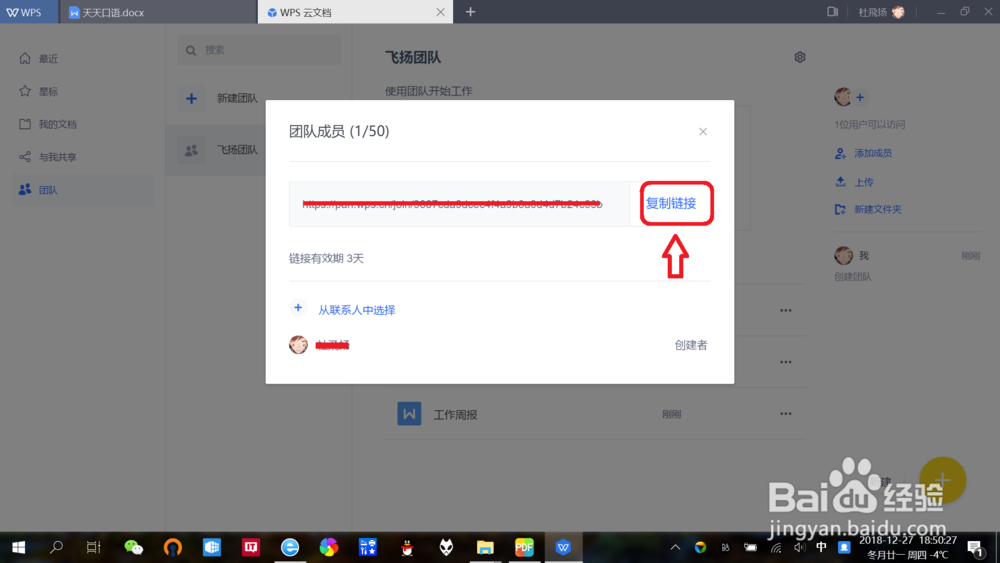
5、添加团队成员。
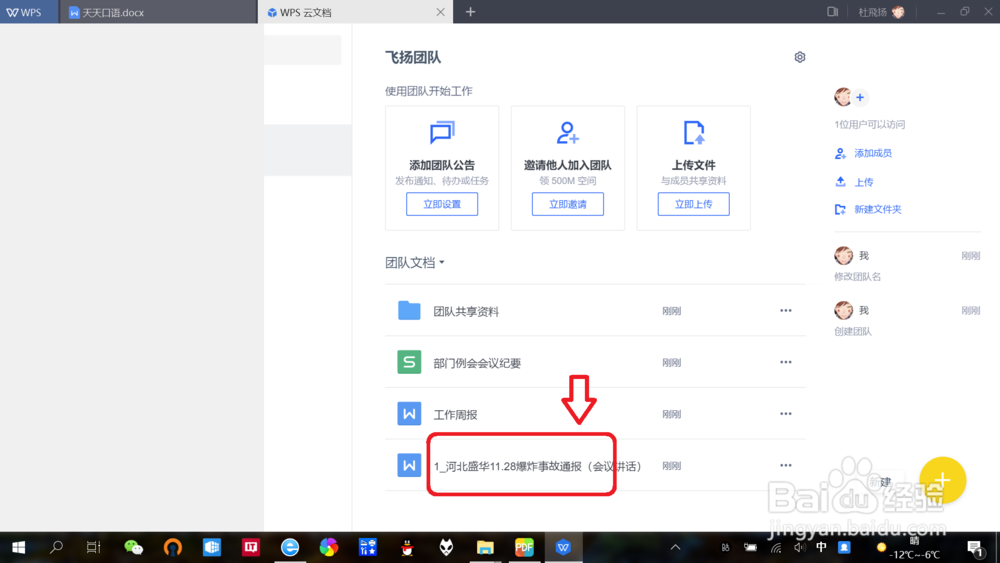
点击“立即邀请”,复制“链接”发给团队成员即可。
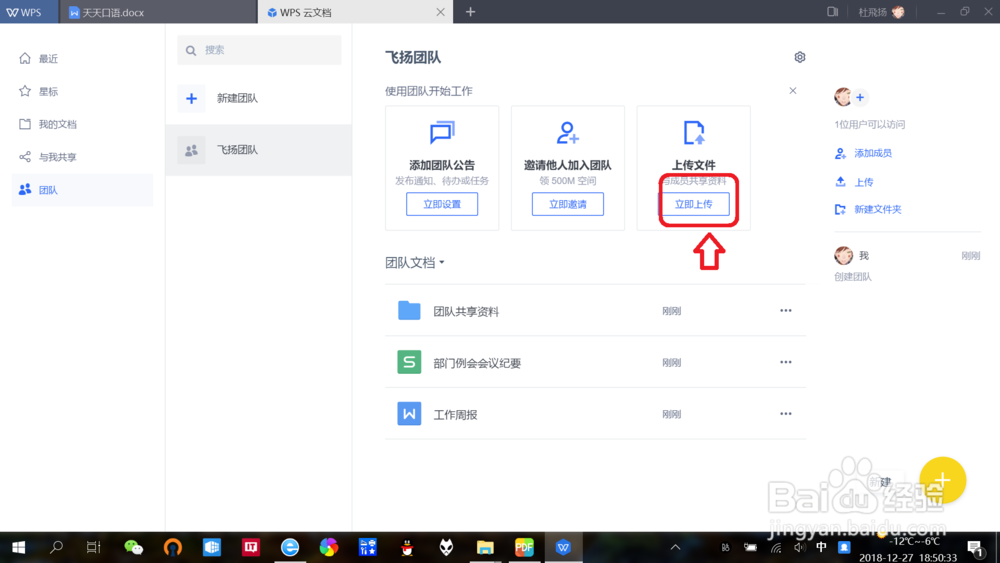
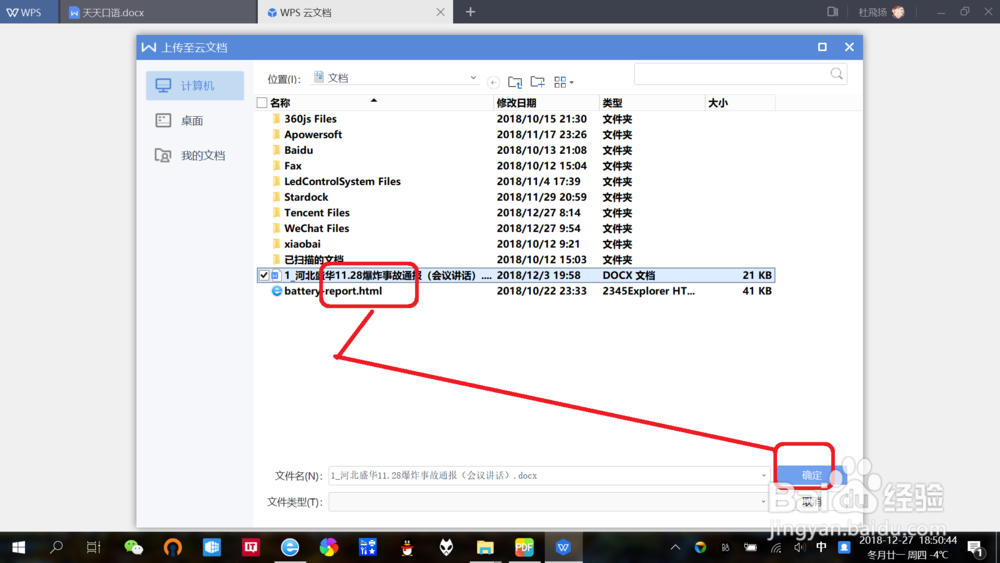
6、共享团队文件。
点击“立即上传”——“选择文件”——“确定”,即可将文件共享至团队文档,团队成员只需进入团队文档即可查看下载。
时间:2026-04-28 05:43:12
1、打开WPS文档。
双击任意WPS文档,打开WPS文档。
2、进入“团队文档”管理。
点击“云服务”——“团队文档”,进入“团队文档”管理。
3、新建“团队”。
点击右侧“立即新建团队”,开始新建团队。
4、修改团队名称。
点击名称修改图标,输入“团队名称”,即可修改团队名称。
5、添加团队成员。
点击“立即邀请”,复制“链接”发给团队成员即可。
6、共享团队文件。
点击“立即上传”——“选择文件”——“确定”,即可将文件共享至团队文档,团队成员只需进入团队文档即可查看下载。
