Win10系统打印机总提示脱机打印怎么办

 时间:2026-02-15 16:12:14

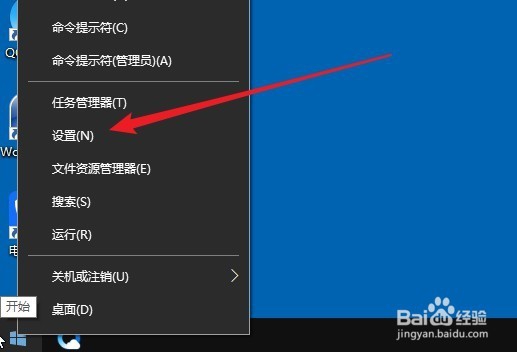
1、首先在Windows10系统桌面,我们右键点击屏幕左下角的开始按钮,在弹出的菜单中选择“设置”的菜单项。
Win10系统打印机总提示脱机打印怎么办

2、接着在打开的Windows设置窗口中,我们点击“设备”的图标。

Win10系统打印机总提示脱机打印怎么办

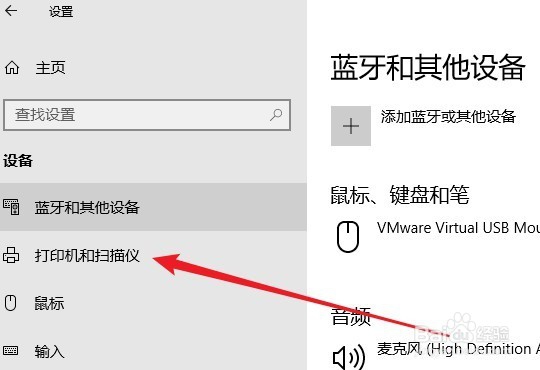
3、然后在打开的设备窗口中,点击左侧边栏的“打印机和扫描仪”的菜单项。

Win10系统打印机总提示脱机打印怎么办

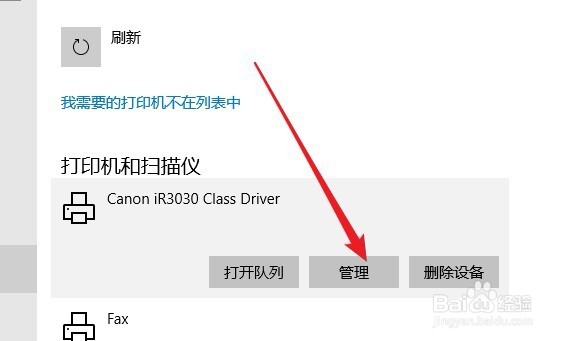
4、在右侧打开的打印机设置窗口中,我们点击打印机下面的“管理”按钮。

Win10系统打印机总提示脱机打印怎么办

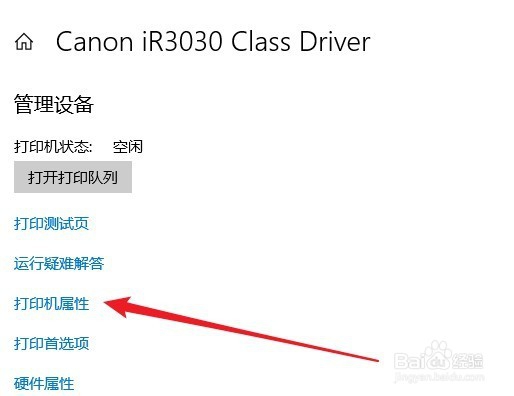
5、这时就会弹出打印机的设置页面,在页面中我们选择“打印机属性”的快捷链接。
Win10系统打印机总提示脱机打印怎么办

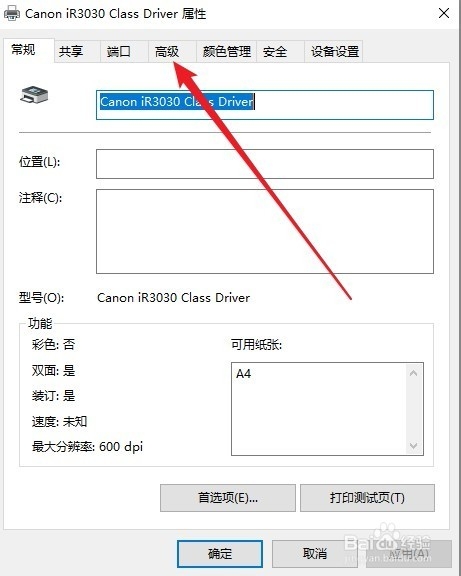
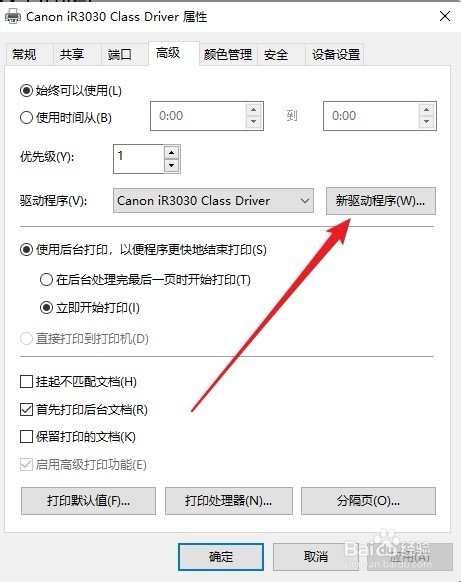
6、然后在打开的打印机属性窗口中,我们点击“高级”的选项卡。

Win10系统打印机总提示脱机打印怎么办

7、接着在打开的高级窗口中,我们点击“新驱动程序”的按钮,为我们的Windows10系统重新安装驱动程序就可以了。
Win10系统打印机总提示脱机打印怎么办

  • 错误代码0X80004005 无法访问共享计算机的方法
  • win10提示"因为文件共享不安全,不能连接共享
  • 如何开启打印机服务,怎么添加打印机?
  • win10公用网络改为家庭网络
  • pe下如何查看ip地址
  • 热门搜索
    芋头的种植方法 耳机有电流声怎么办 好看的壁纸图片大全 酸菜鱼怎么做好吃 花样馒头的做法大全 兰花图片大全大图 网站怎么优化 小孩腹泻怎么办 修改密码怎么改 汽车车标大全