最详细的Camtasia Studio 9安装教程

 时间:2026-05-07 01:51:08

1、鼠标右击【Camtasia Studio 9.zip】解压到当前文件夹

最详细的Camtasia Studio 9安装教程

2、鼠标右击【Camtasia 9安装包.exe】以管理员身份运行

最详细的Camtasia Studio 9安装教程

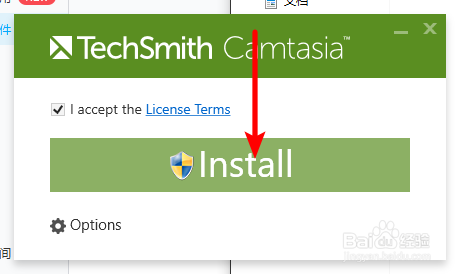
3、勾选【I accept the License terms】

最详细的Camtasia Studio 9安装教程

4、选择【Options】

最详细的Camtasia Studio 9安装教程

5、取消勾选【Star Camtasia 9 after installation】单击【Continue】

最详细的Camtasia Studio 9安装教程

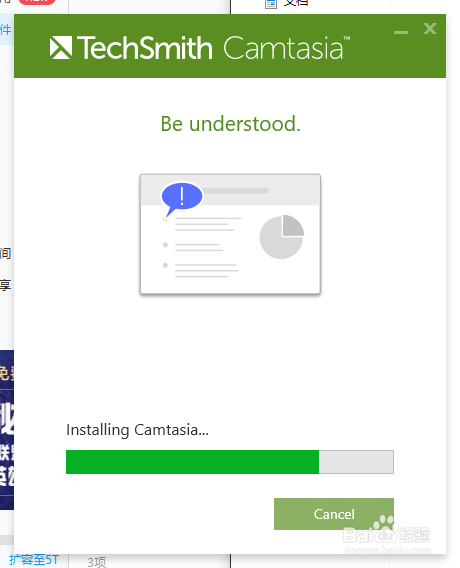
6、单击【Install】【Fish】

最详细的Camtasia Studio 9安装教程

最详细的Camtasia Studio 9安装教程

最详细的Camtasia Studio 9安装教程

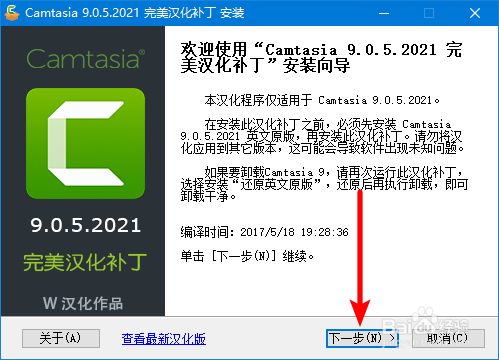
7、鼠标右击【Camtasia 9汉化补丁.exe】以管理员身份运行

最详细的Camtasia Studio 9安装教程

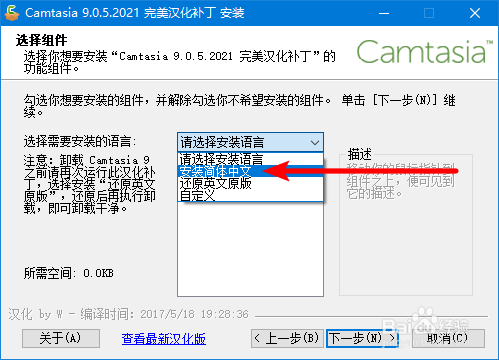
8、点击【下一步】【我接受】【下拉菜单选择简体中文】【下一步】

最详细的Camtasia Studio 9安装教程

最详细的Camtasia Studio 9安装教程

最详细的Camtasia Studio 9安装教程

最详细的Camtasia Studio 9安装教程

9、单击【安装】,取消勾选【打开汉化更新地址】安装完成

最详细的Camtasia Studio 9安装教程

最详细的Camtasia Studio 9安装教程

最详细的Camtasia Studio 9安装教程

  • 在希沃白板电脑版中创建一个柱状图
  • 如何在电脑上录制微课
  • 希沃白板下划线颜色怎样设置?
  • onenote怎么进行录音记录
  • PPT隐藏功能之录制屏幕
  • 热门搜索
    威海旅游景点 马桶盖坏了怎么换 怎么去黑眼圈和眼袋 槐花怎么做好吃 近视眼可以当兵吗 西安培华学院怎么样 面膜可以天天贴吗 小狗的特点 电脑开机音乐怎么设置 贵州有哪些旅游景点