1、如图,下面表格中我们要进行账号的输入,账号均为数字,输入前我们要开启按键朗读功能。首先,点击“方方格子”选项卡
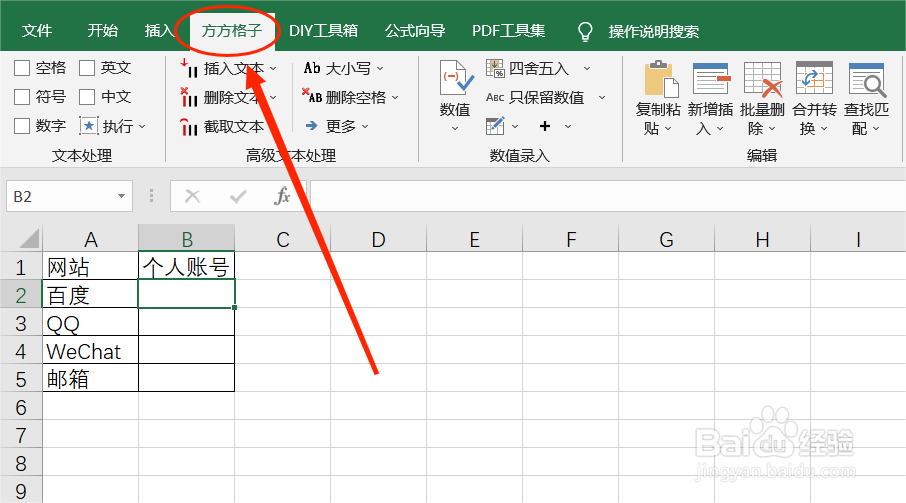
2、然后,在选项卡中找到“数值录入”模块

3、再在该模块中找到“数值”选项,弹出下拉菜单

4、接下来,我们点击“按键朗读”

5、在对话框中选择支持按键,也就是要进行朗读的文本类型。点击“开始”
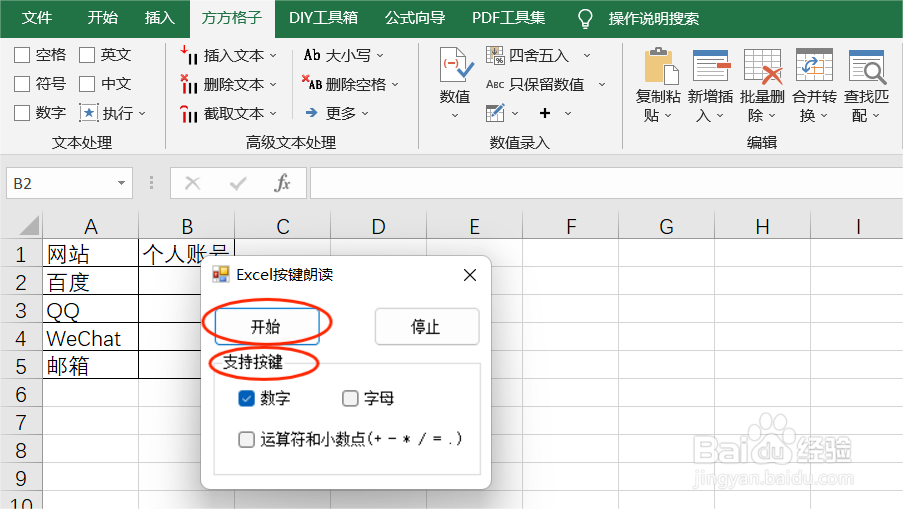
6、这时,在进行数字输入就会跟随朗读啦。如果要停止朗读,再找到对话框点击“停止”即可

时间:2026-04-29 00:56:43
1、如图,下面表格中我们要进行账号的输入,账号均为数字,输入前我们要开启按键朗读功能。首先,点击“方方格子”选项卡
2、然后,在选项卡中找到“数值录入”模块
3、再在该模块中找到“数值”选项,弹出下拉菜单
4、接下来,我们点击“按键朗读”
5、在对话框中选择支持按键,也就是要进行朗读的文本类型。点击“开始”
6、这时,在进行数字输入就会跟随朗读啦。如果要停止朗读,再找到对话框点击“停止”即可
