c4d绘制3D铅笔(17):如何布置场景灯光效果?

 时间:2026-02-14 04:01:10

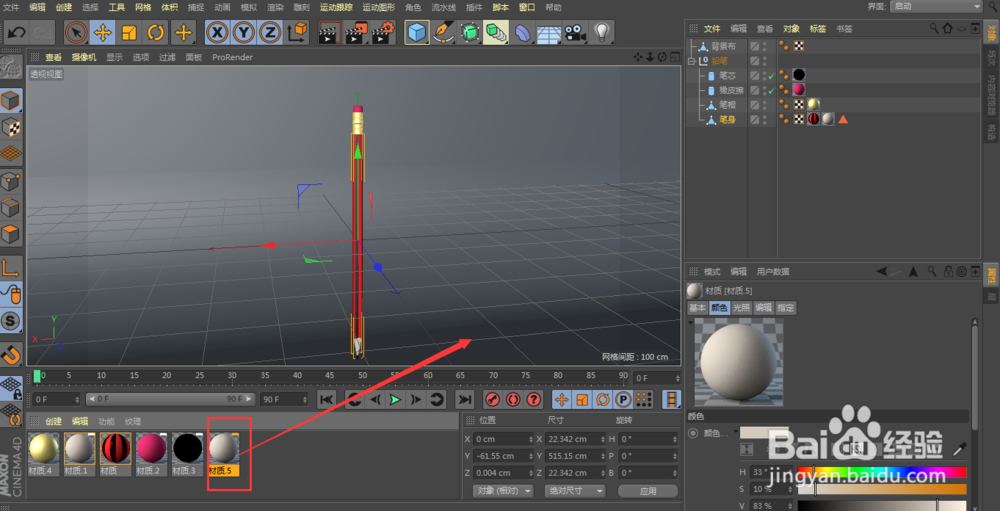
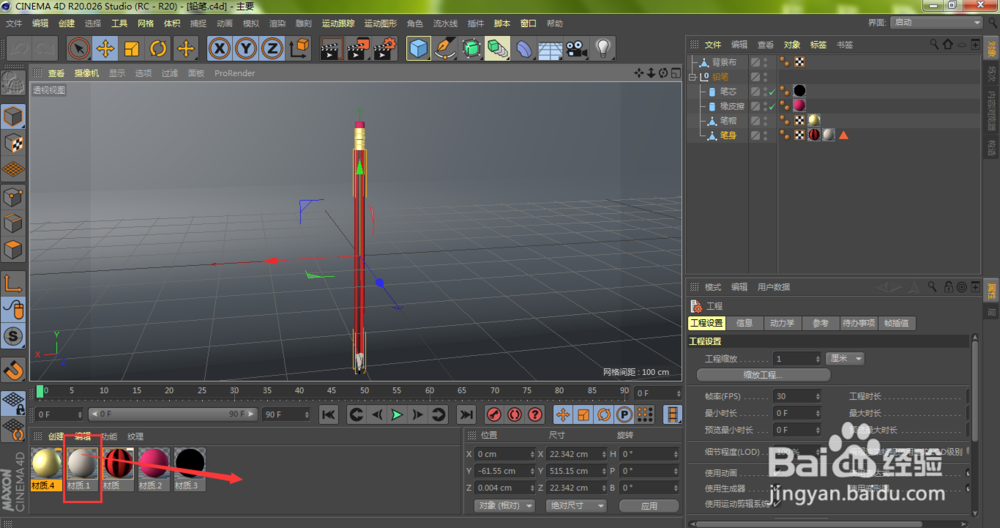
1、我们按住键盘Ctrl键,鼠标左键按住材质球往右空白位置拖动,即可复制出相同的材质
c4d绘制3D铅笔(17):如何布置场景灯光效果?

2、将刚刚复制出来的材质球拖动到透视视图中的背景布中

c4d绘制3D铅笔(17):如何布置场景灯光效果?

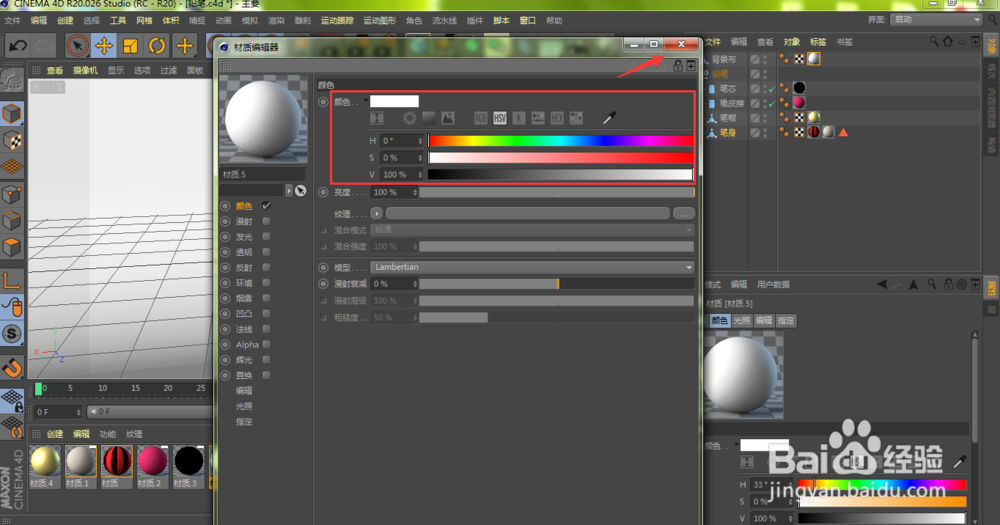
3、双击打开刚刚复制的材质球

c4d绘制3D铅笔(17):如何布置场景灯光效果?

4、进入到材质编辑窗口,将背景颜色调成白色

c4d绘制3D铅笔(17):如何布置场景灯光效果?

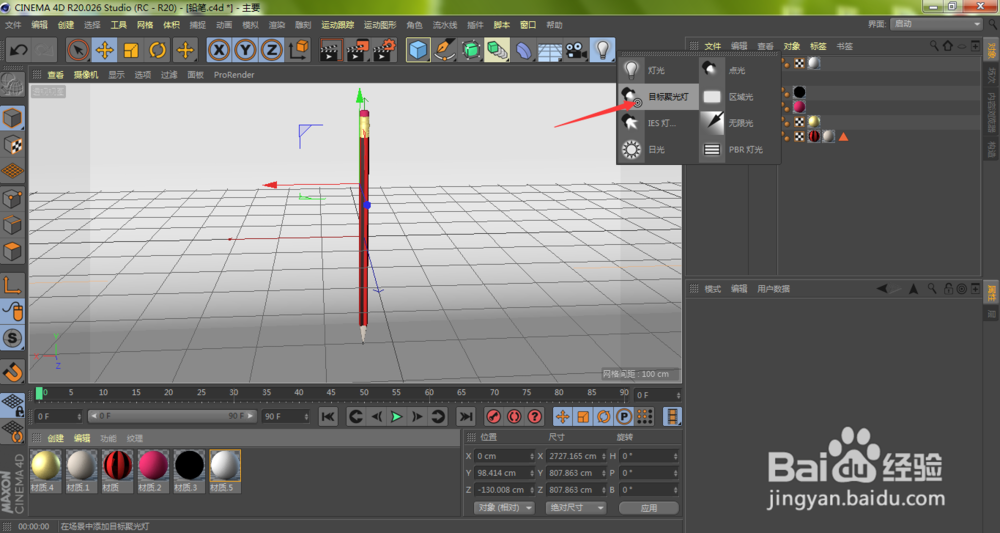
5、这时,鼠标左键长按软件上方的灯光图标,在下拉菜单中选择目标聚光灯

c4d绘制3D铅笔(17):如何布置场景灯光效果?

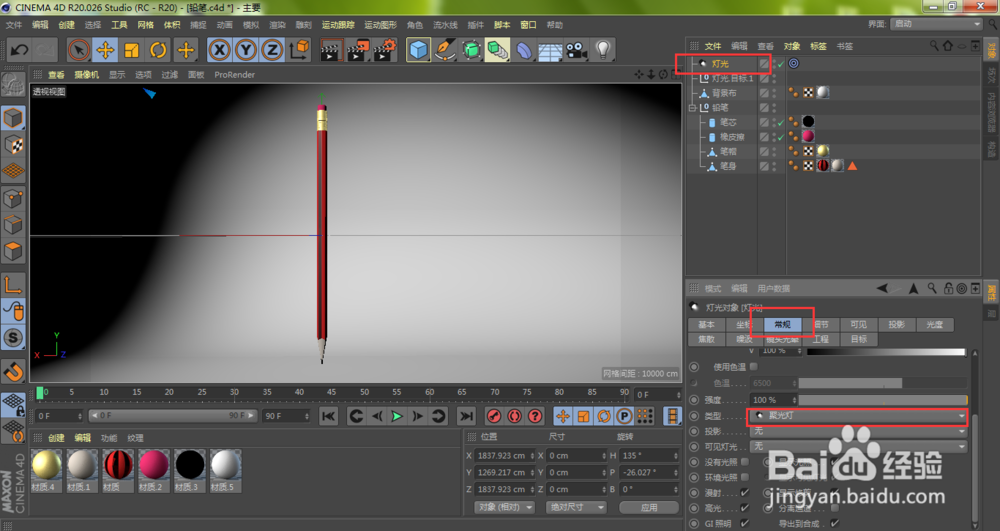
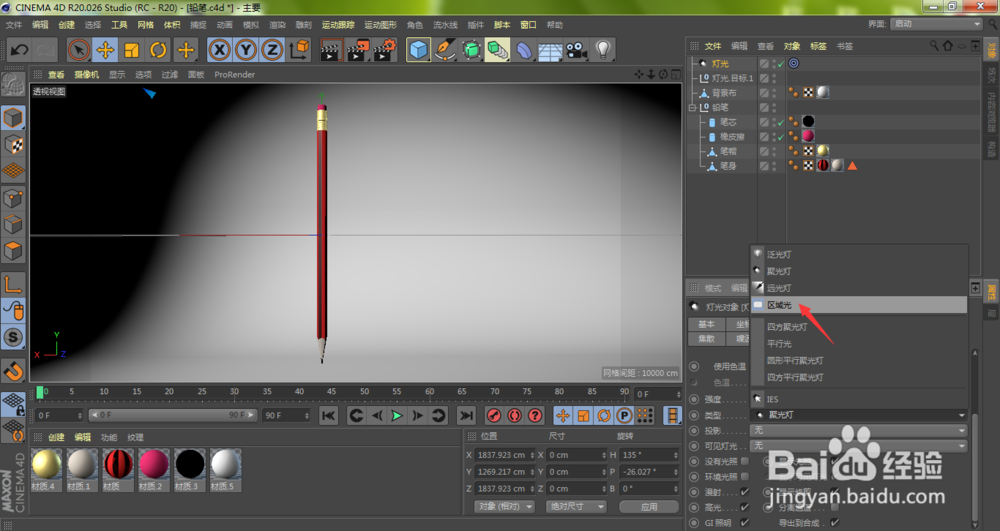
6、选中如右上角所示的灯光图层,常规栏目下点击类型

c4d绘制3D铅笔(17):如何布置场景灯光效果?

7、在下拉菜单中,我们选择区域光

c4d绘制3D铅笔(17):如何布置场景灯光效果?

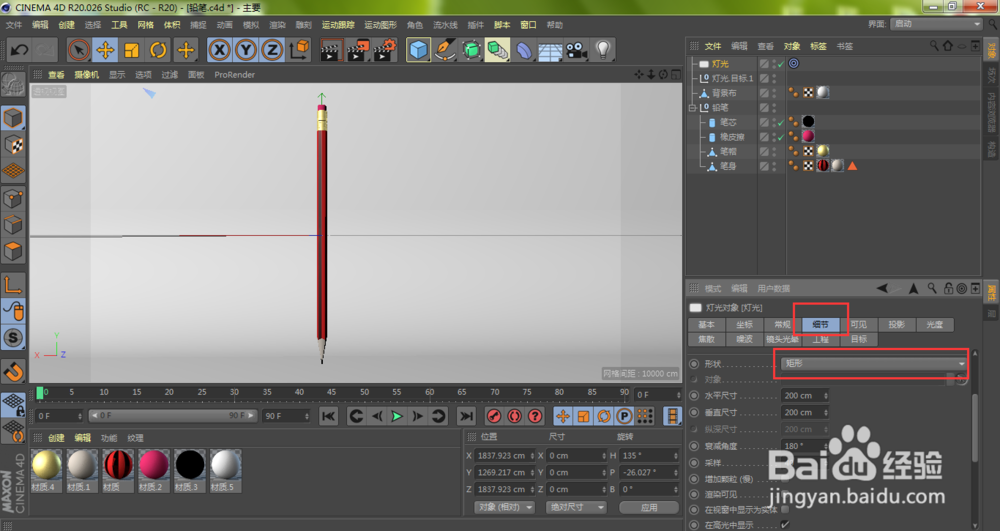
8、切换到细节栏目下,点击形状复选框

c4d绘制3D铅笔(17):如何布置场景灯光效果?

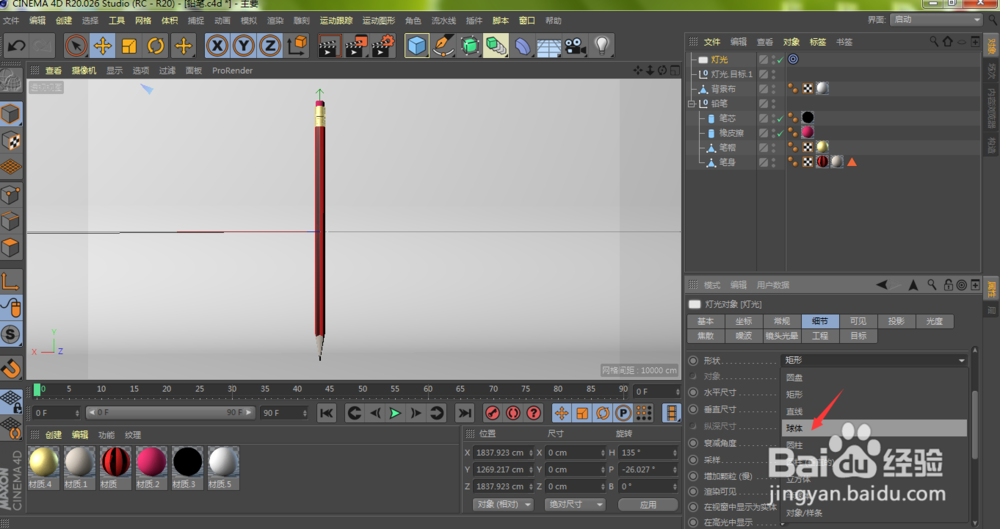
9、在弹出的菜单中,选择球体

c4d绘制3D铅笔(17):如何布置场景灯光效果?

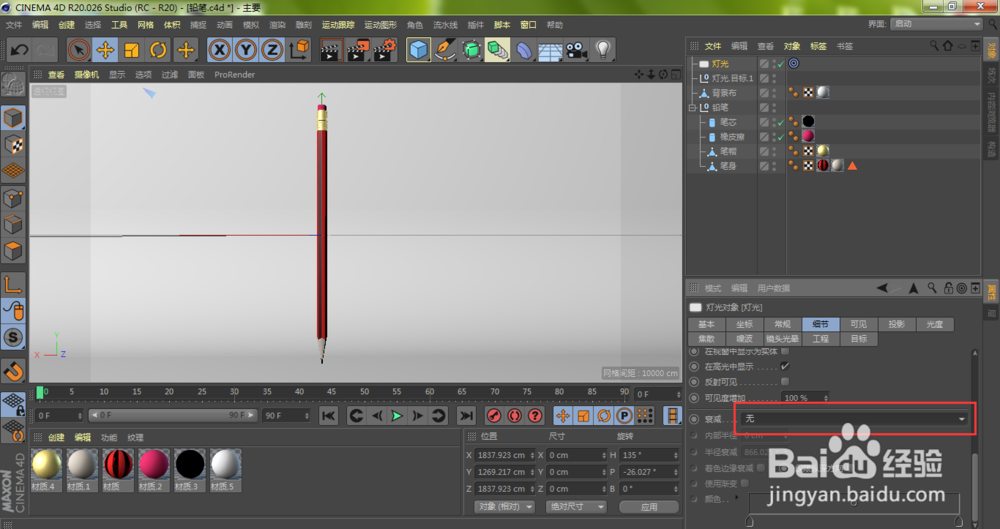
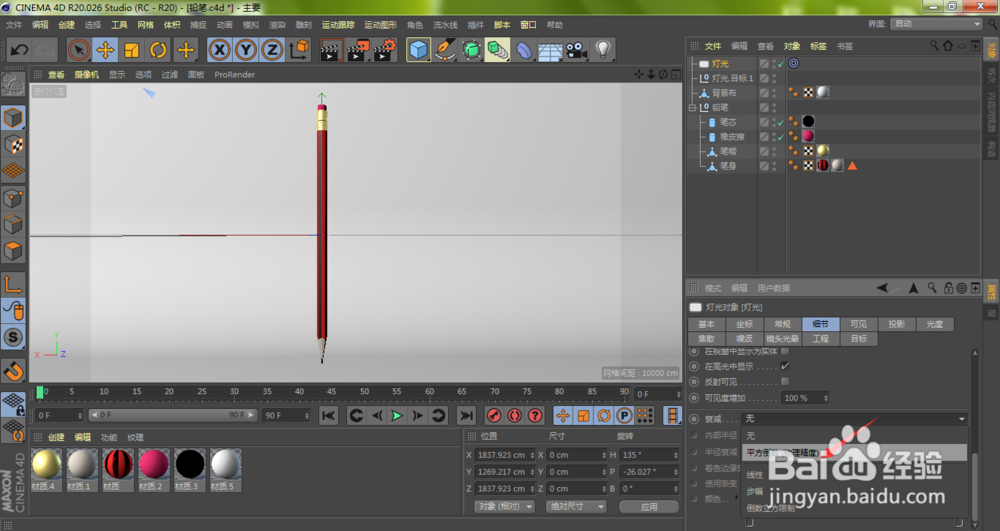
10、鼠标往下滚动,找到衰减,打开它

c4d绘制3D铅笔(17):如何布置场景灯光效果?

11、在下拉菜单中,选择平方倒数(物理精度)

c4d绘制3D铅笔(17):如何布置场景灯光效果?

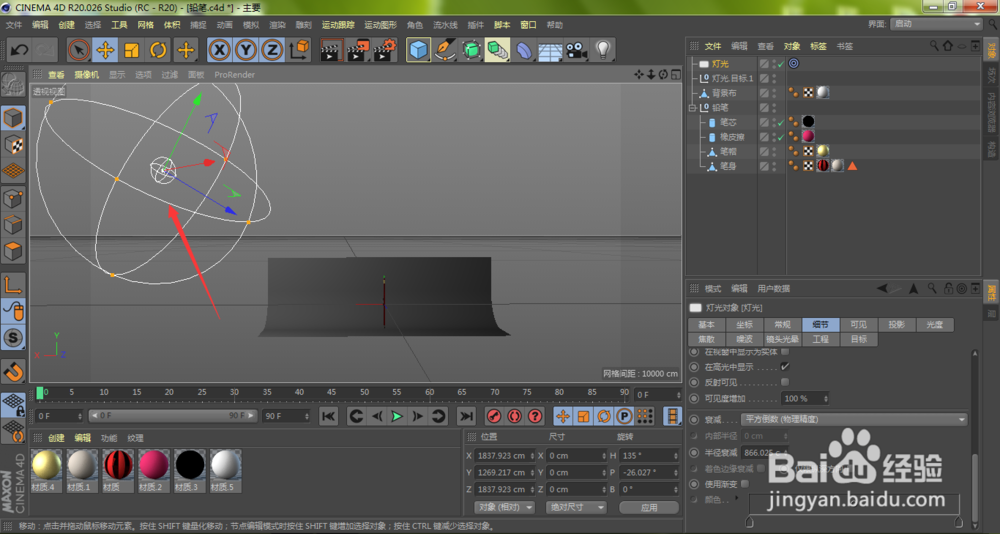
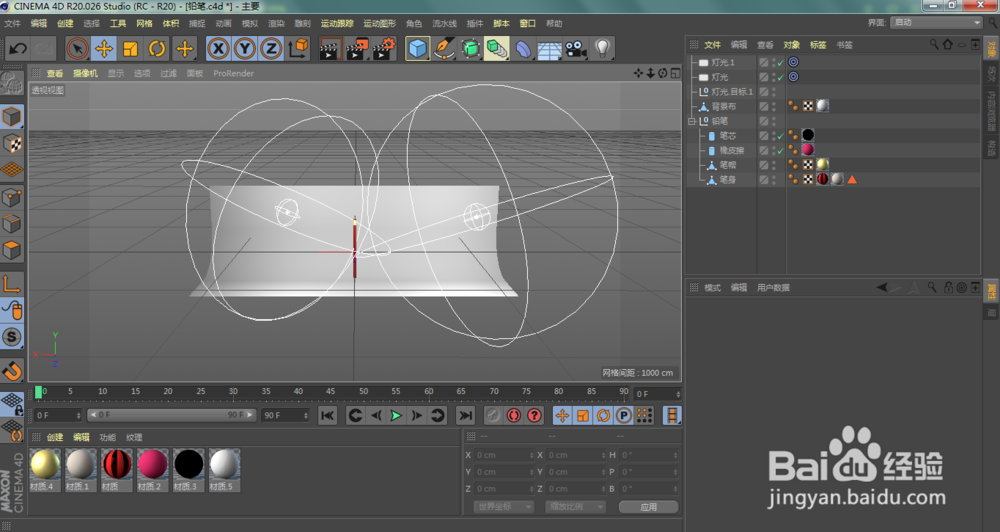
12、这时,我们调整区域光的位置以及灯光大小

c4d绘制3D铅笔(17):如何布置场景灯光效果?

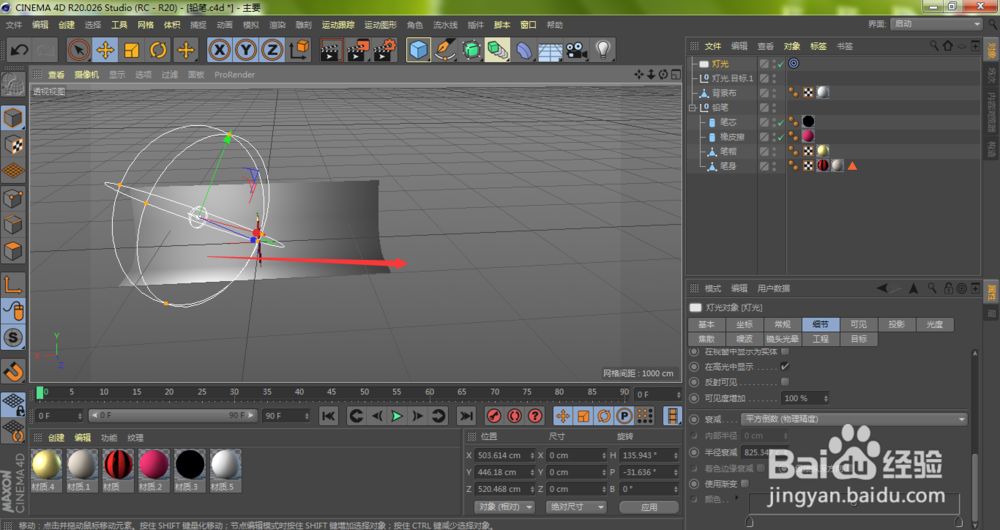
13、按住键盘Ctrl键,鼠标左键按住区域光向右拖动,即可复制多出一个区域光
c4d绘制3D铅笔(17):如何布置场景灯光效果?

14、如下图所示,我们调整两个灯光的大小以及强度,点击渲染活动视图即可看到效果
c4d绘制3D铅笔(17):如何布置场景灯光效果?

  • C4D中如何创建圆环
  • 如何在C4D中做出一个漂亮时尚的材质
  • C4D中如何创建背光灯
  • c4d磁铁的使用方法?
  • C4D放射克隆怎么添加
  • 热门搜索
    红米手机怎么root 写植物传播种子的方法 炸带鱼的家常做法 喝醉了怎么快速解酒 端午节手抄报大全 儿童多动症治疗方法 酸菜鱼的做法家常做法 马兰头怎么做好吃 荨麻疹治疗方法 win7怎么设置密码