1、下图的文件夹中有三个工作簿,我们需要把它们合并到一个工作簿中。

2、打开任意一个工作簿,单击【开始】选项卡下的【智能工具箱】选项。

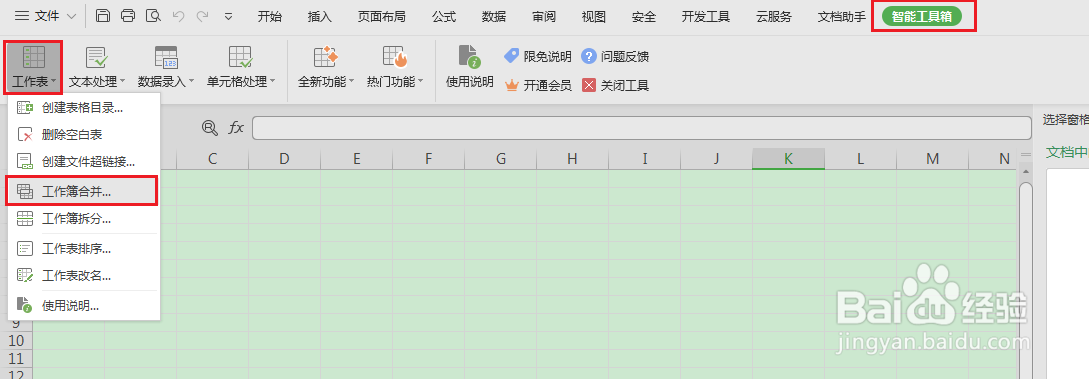
3、点击【工作表】,在下拉菜单中选择【工作簿合并】。
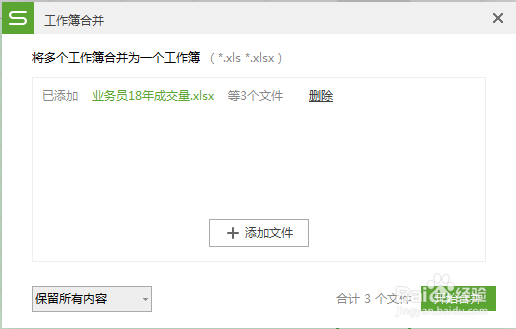
4、这时会弹出一个新的对话框,我们单击其中的添加文件,把需要合并的工作表都选中后,单击【开始合并】。
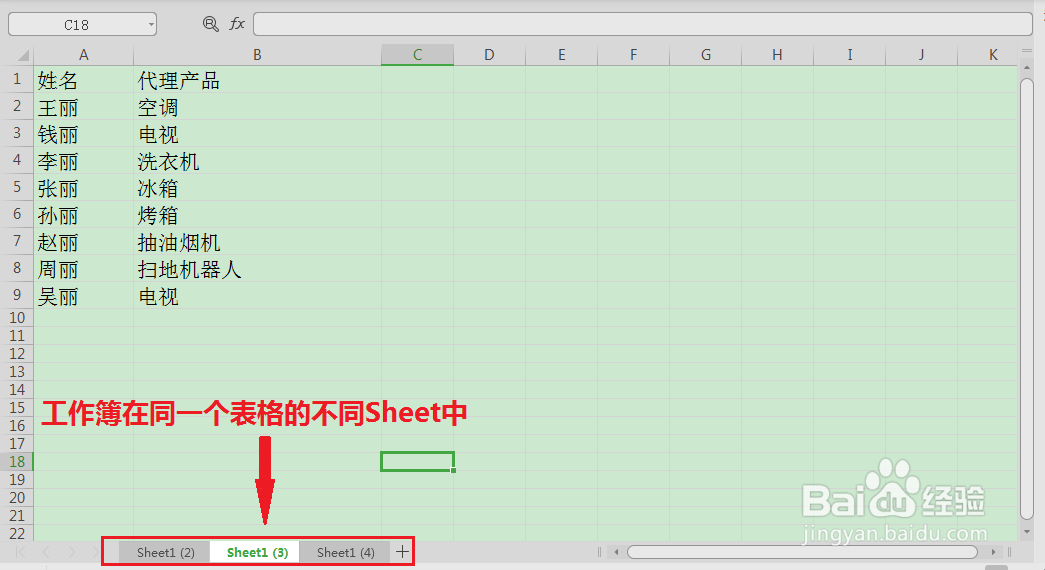
5、这时我们会看到,之前选中的工作簿就自动生成了一个新的工作簿,不同的工作簿分布在不同的Sheet表里面,要进行数据的对比之列的操作就简单直观多了。
时间:2026-05-02 02:32:51
1、下图的文件夹中有三个工作簿,我们需要把它们合并到一个工作簿中。
2、打开任意一个工作簿,单击【开始】选项卡下的【智能工具箱】选项。
3、点击【工作表】,在下拉菜单中选择【工作簿合并】。
4、这时会弹出一个新的对话框,我们单击其中的添加文件,把需要合并的工作表都选中后,单击【开始合并】。
5、这时我们会看到,之前选中的工作簿就自动生成了一个新的工作簿,不同的工作簿分布在不同的Sheet表里面,要进行数据的对比之列的操作就简单直观多了。
