Excel中,如何使用锁定单元格功能

 时间:2024-10-16 23:44:59

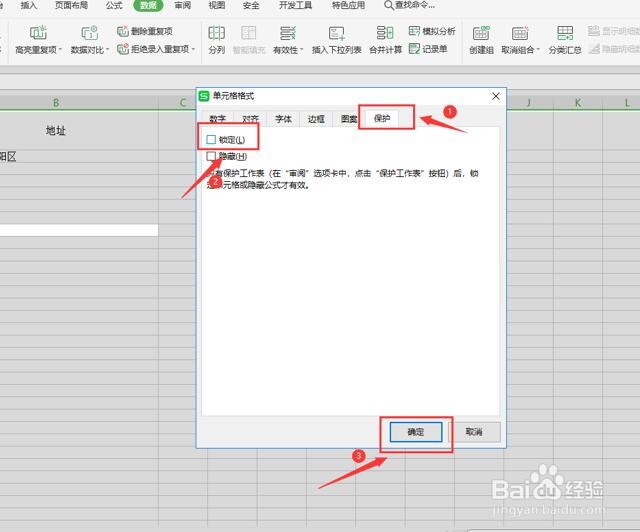
1、打开需要处理的Excel表格文件,按快捷召堡厥熠键“Ctrl+A”全选单元格,然后点击鼠标右键,在下拉列表中选择“设置单元格格式”如下图所示

Excel中,如何使用锁定单元格功能

2、在弹出的“单元格格式”对话框中,点击“保护”标签,勾选“锁定”选项,然后点击“确定”。如下图所示
Excel中,如何使用锁定单元格功能

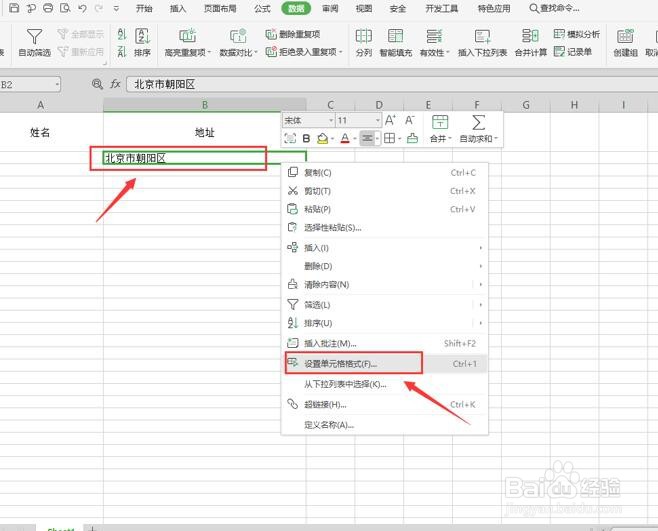
3、确定退出后,我们用鼠标选定需要锁定的单元格,点击鼠标右键,在下拉列表中选择“设置单元格格式”,如下图所示
Excel中,如何使用锁定单元格功能

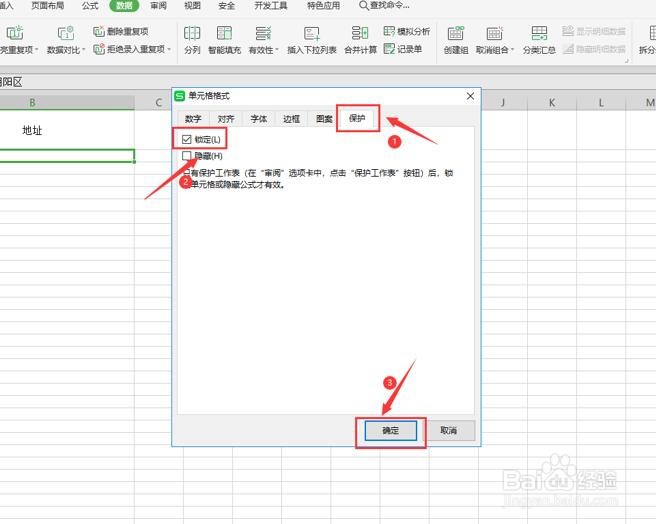
4、在弹出的“单元格格式”对话框中,点击“保护”标签,勾选“锁定”后,点击“确定”,如下图所示
Excel中,如何使用锁定单元格功能

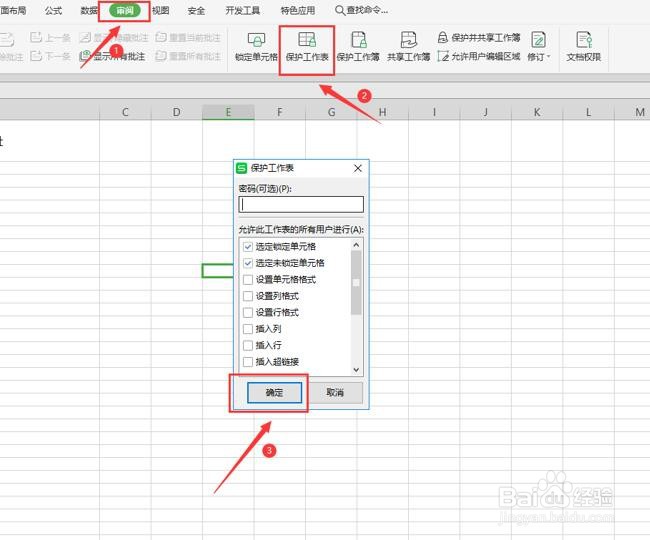
5、确定退出后,按“审阅”菜单,在工具栏中选择“保护工作表”,在弹出的对话框中点击“确定”,如下图所示
Excel中,如何使用锁定单元格功能

6、当我们对锁定的单元格尝试进行编辑时,就会出现单元格受保护的提示,如下图所示。这样做就能保证我们的单元格内容不被修改:

Excel中,如何使用锁定单元格功能
  • Excel表格中输入公式后无反应怎么办
  • Excel表格中公式不能往下拉如何解决?
  • 怎样用EXCEL锁定列不让别人编辑
  • 怎样锁定Excel表格数据不被修改
  • 如何设置excel数值为0不显示
  • 热门搜索
    工会经费怎么缴纳 山东省旅游景点 抬头纹怎么 银川旅游景点攻略 青岛旅游地图 惠州旅游景点大全 孤岛惊魂原始杀戮攻略 凉拌马兰头 陵水旅游 旅游心得