Win10运行程序时被强制中止怎么办

 时间:2026-04-23 01:12:45

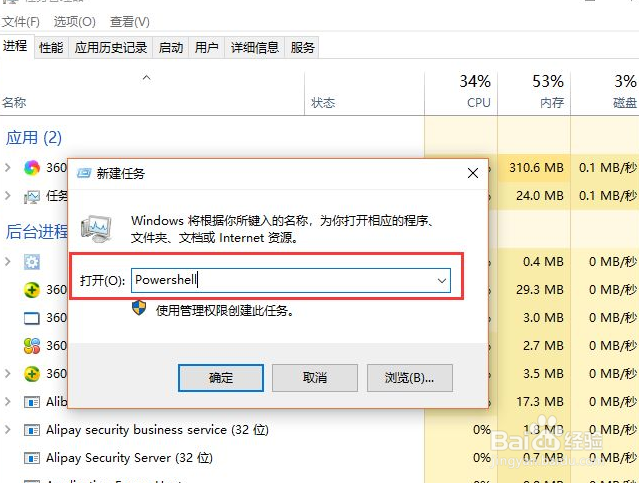
1、当程序无法正常运行时,我们可以打开任务管理器界面,在任务管理器中运行新任务,并数如图所示的指令进入。

Win10运行程序时被强制中止怎么办

Win10运行程序时被强制中止怎么办

2、刚打开如图所示的系统管理员账户命令,提示符界面后,我们直接在其中输入图所示的指令,以便运行相应的程序。

Win10运行程序时被强制中止怎么办

3、当然,导致电脑程序无法运行的另一个原因是,有可能是系统文件破坏所造成的,对此,我们打开如图所示的指令。

Win10运行程序时被强制中止怎么办

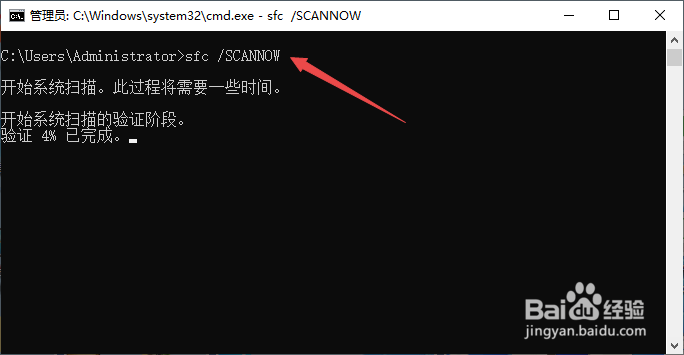
4、从打开的命令提示符界面中,我们输入以下指令,以扫描系统文件并完成修复操作。

Win10运行程序时被强制中止怎么办

Win10运行程序时被强制中止怎么办

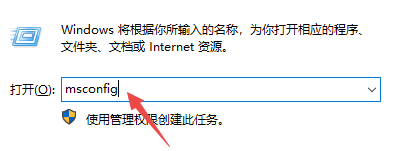
5、当然,我们也可以打开运行窗口,输入如图所示的命令,已打开系统配置实用程序。
Win10运行程序时被强制中止怎么办

6、最后在打开的系统配置实用程序界面中,我们将所有的服务项进行禁用,并尝试重启计算机来解决问题。

Win10运行程序时被强制中止怎么办

  • 如何通过注册表隐藏任务栏搜索按钮
  • C盘如何备份还原,系统盘一键备份还原GHOST
  • 虚拟机中怎么划分磁盘
  • Win10系统怎样优化机械硬盘
  • win10怎么样设置只升级系统而不更新驱动程序
  • 热门搜索
    苹果4和4s有什么区别 标准层是什么意思 排卵期什么时候 找不到一个拥抱的理由是什么歌 股票大盘是什么意思 布政使是什么官 四物汤什么时候喝最好 champion是什么意思 附近有什么好玩的地方 官家是什么意思