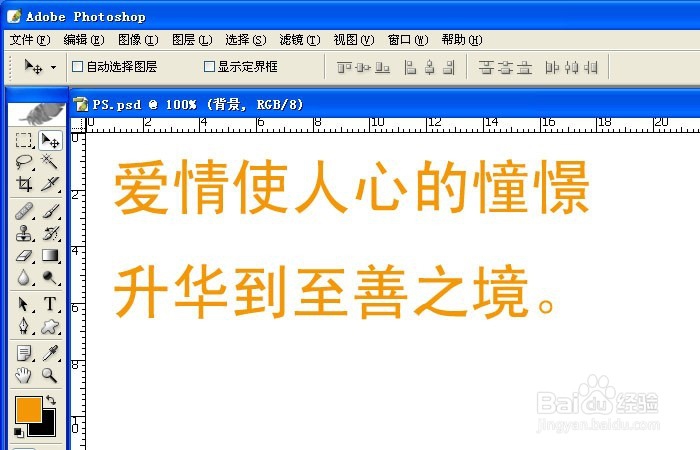
1、 打开PS软件,鼠标左键在菜单【文件】>>【新建】单击。新建了一张空白的文档。单击工具栏上的【T文字工具】并在画布上点击一下,出现文字框,然后输入一段文字,如下图所示。
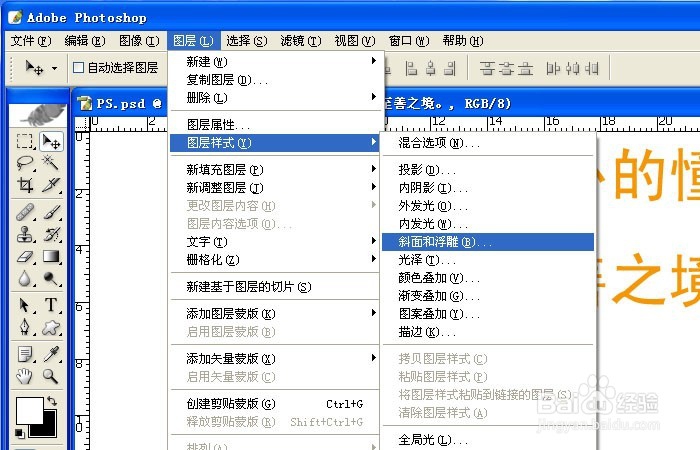
2、 鼠标左键在菜单【图层】>>【图层样式】>>【斜面和浮雕】单击。就会弹出【斜面和浮雕】的窗口,如下图所示。
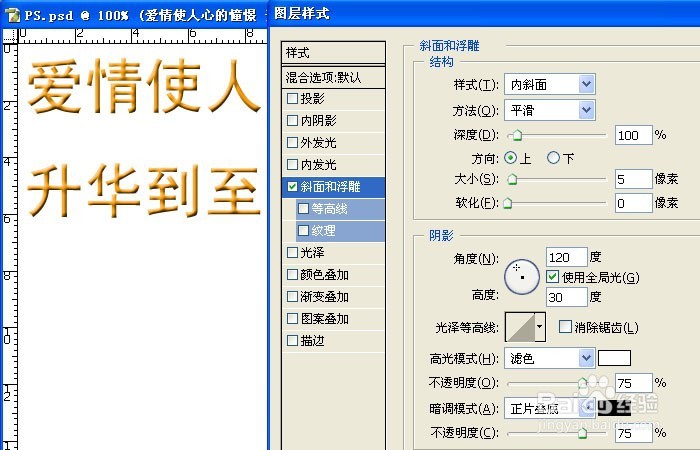
3、 在【斜面和浮雕】上,大家可看到默认的参数【内斜面】,斜面和浮雕效果,如下图所示。
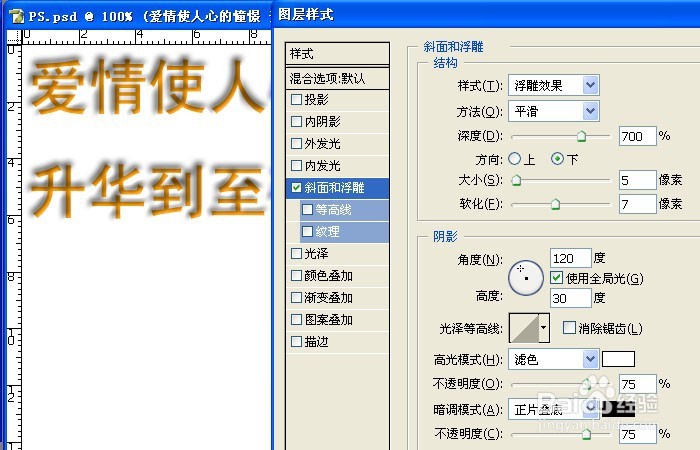
4、 在【斜面和浮雕】窗口上,修改斜面和浮雕(浮雕)参数,可看见字体有浮雕的效果了,其它参数也可修改,效果会随之变化,如下图所示。
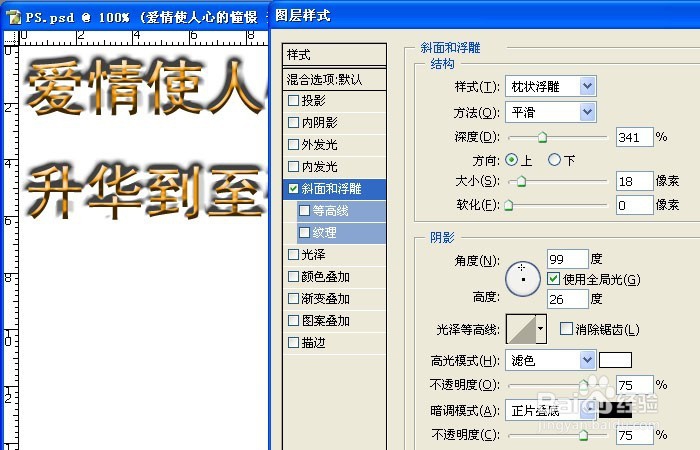
5、 在【斜面和浮雕】窗口上,修改斜面和浮雕(枕状浮雕)参数,可看见字体有枕状浮雕的效果了,其它参数也可修改,效果会随之变化,如下图所示。
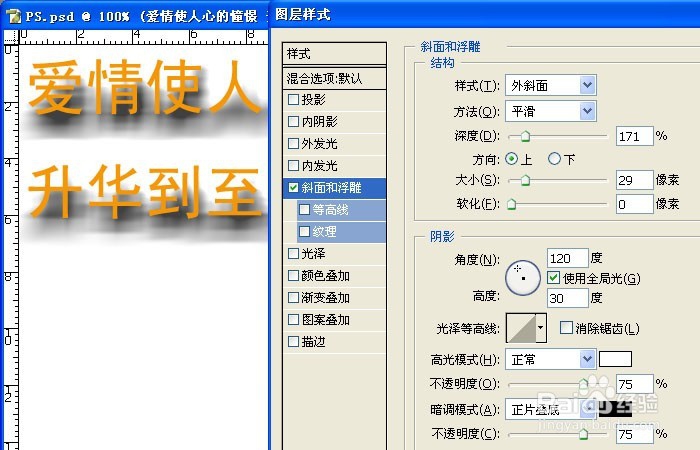
6、 在【斜面和浮雕】窗口上,修改斜面和浮雕(外斜面)参数,可看见字体有外斜面的效果了,其它参数也可修改,效果会随之变化,如下图所示。