1、我们首先打开一个PPT,点击上方形状中的下拉菜单。

2、在图形中我们选择一个三角形。

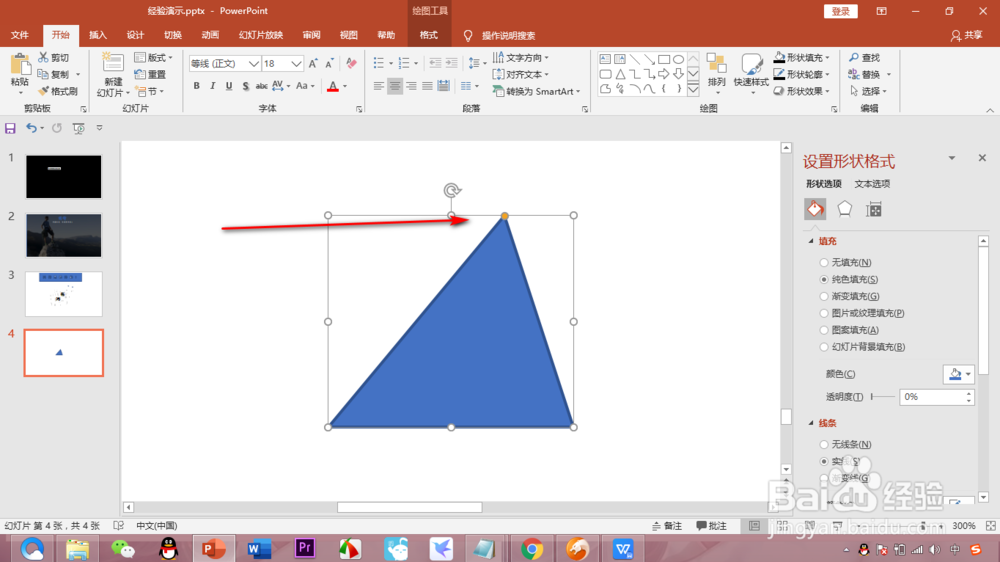
3、我们可以看到在三角形的某个位置有一个黄色的点,这个点就是第九个控点了。

4、用鼠标拖动这个黄点时就可以调节三角形的形状变化了,而且是不同于缩放的变化。
5、我们再选择一个箭头来演示一下,可以发现第九个控点可以调节图形某些方面的变化。


6、最后看一个五角星,小编感觉这个功能真的很实用,可以创造出新颖的形状,让你的PPT相比于其他人更加突出呢!

1、我们首先打开一个PPT,点击上方形状中的下拉菜单。
2、在图形中我们选择一个三角形。
3、我们可以看到在三角形的某个位置有一个黄色的点,这个点就是第九个控点了。
4、用鼠标拖动这个黄点时就可以调节三角形的形状变化了,而且是不同于缩放的变化。
5、我们再选择一个箭头来演示一下,可以发现第九个控点可以调节图形某些方面的变化。
6、最后看一个五角星,小编感觉这个功能真的很实用,可以创造出新颖的形状,让你的PPT相比于其他人更加突出呢!
