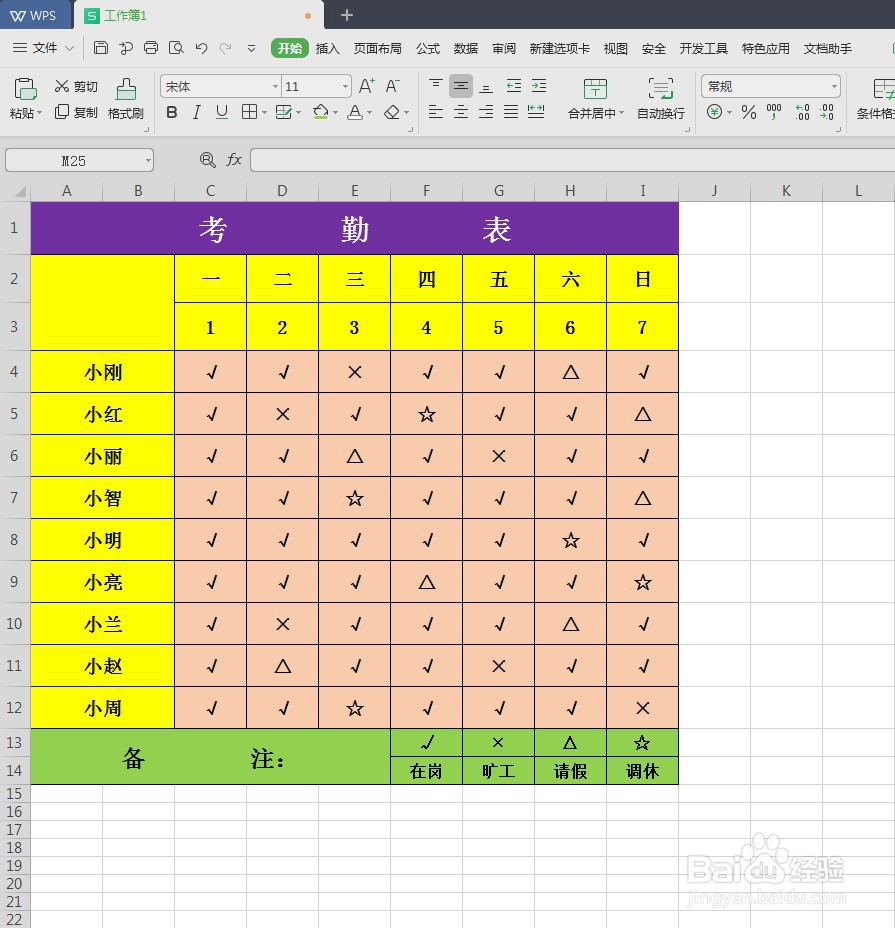
1、首先,打开一个样本表格,如下图所示:
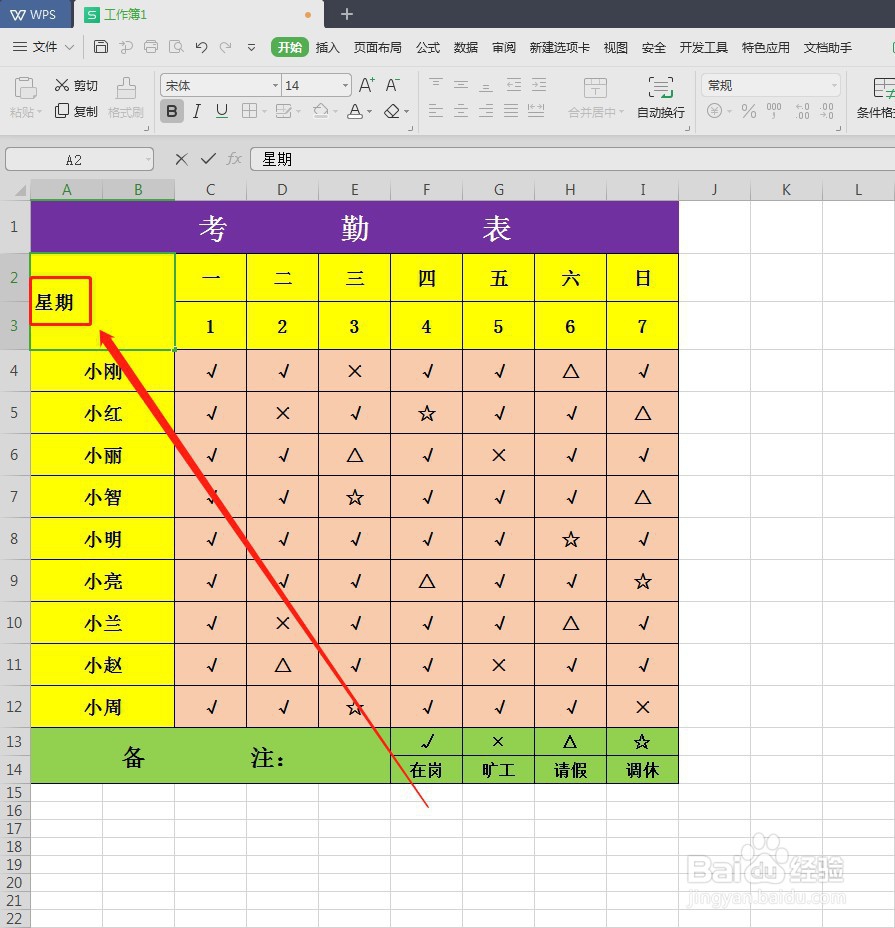
2、然后,在单元格输入内容,如下图所示:
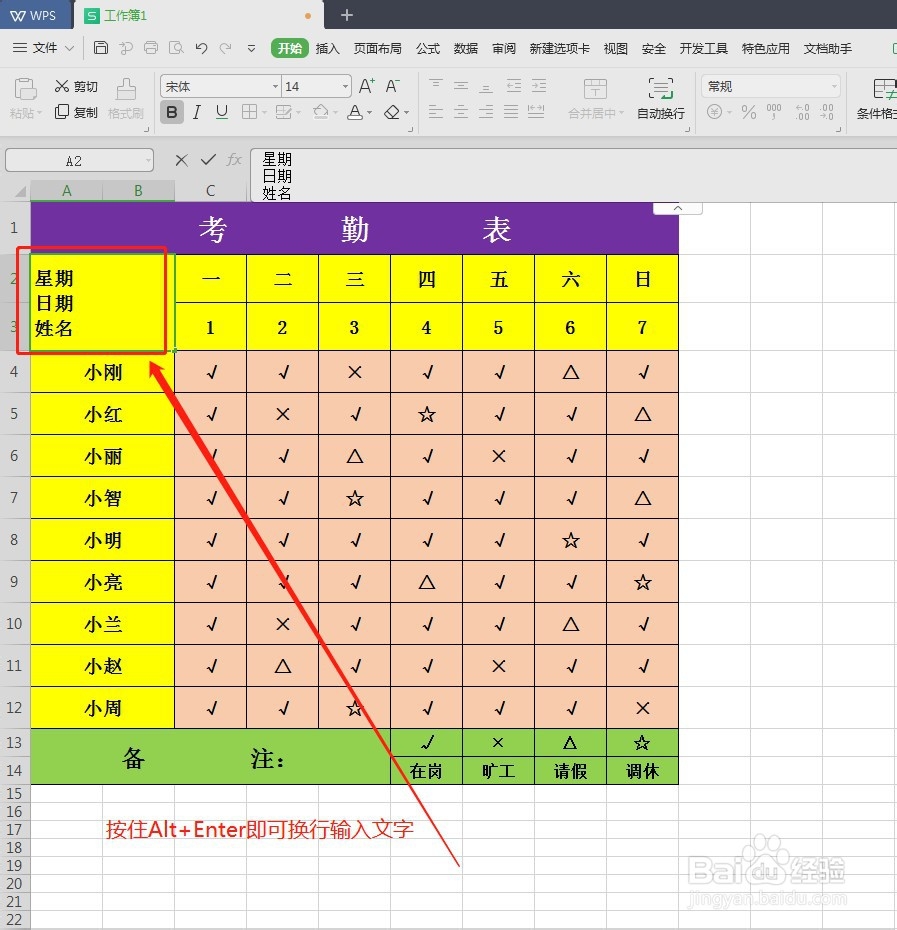
3、接着,按住快捷键“Alt+Enter”,继续在单元格内“换行输入”,如下图所示:
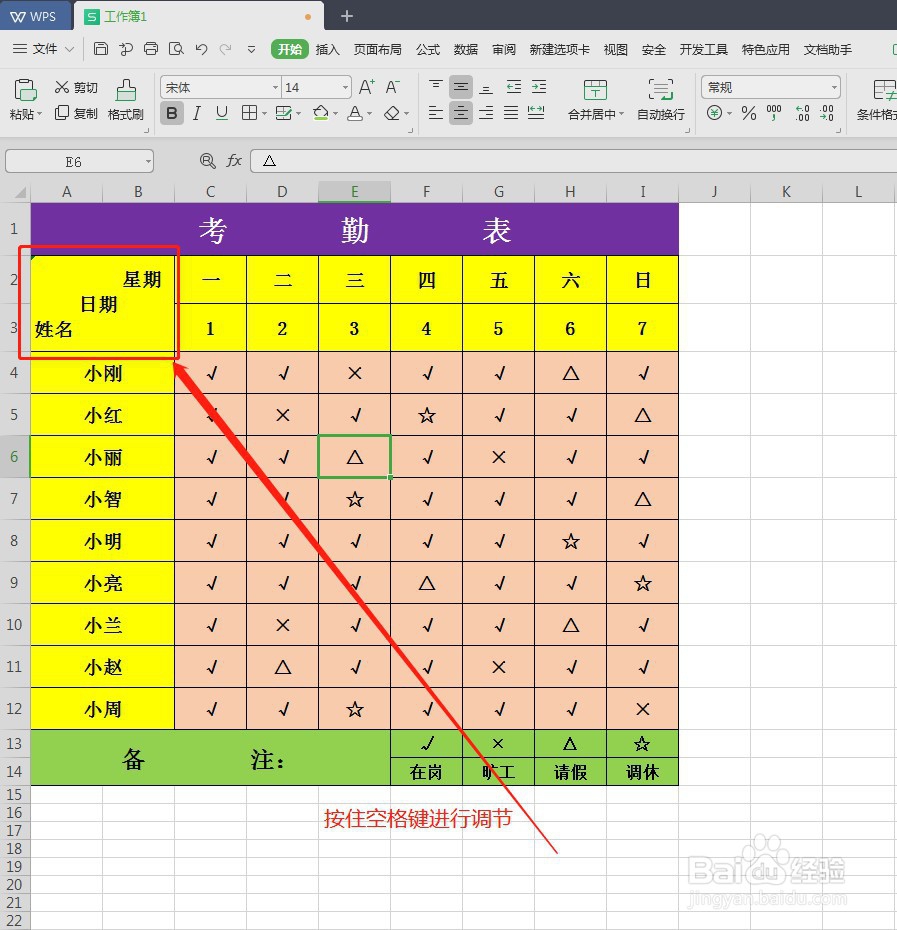
4、然后,按住“空格键”然后调整合适的排列顺序,如下图所示:
5、接着,点开“插入”下面的“形状”,如下图所示:
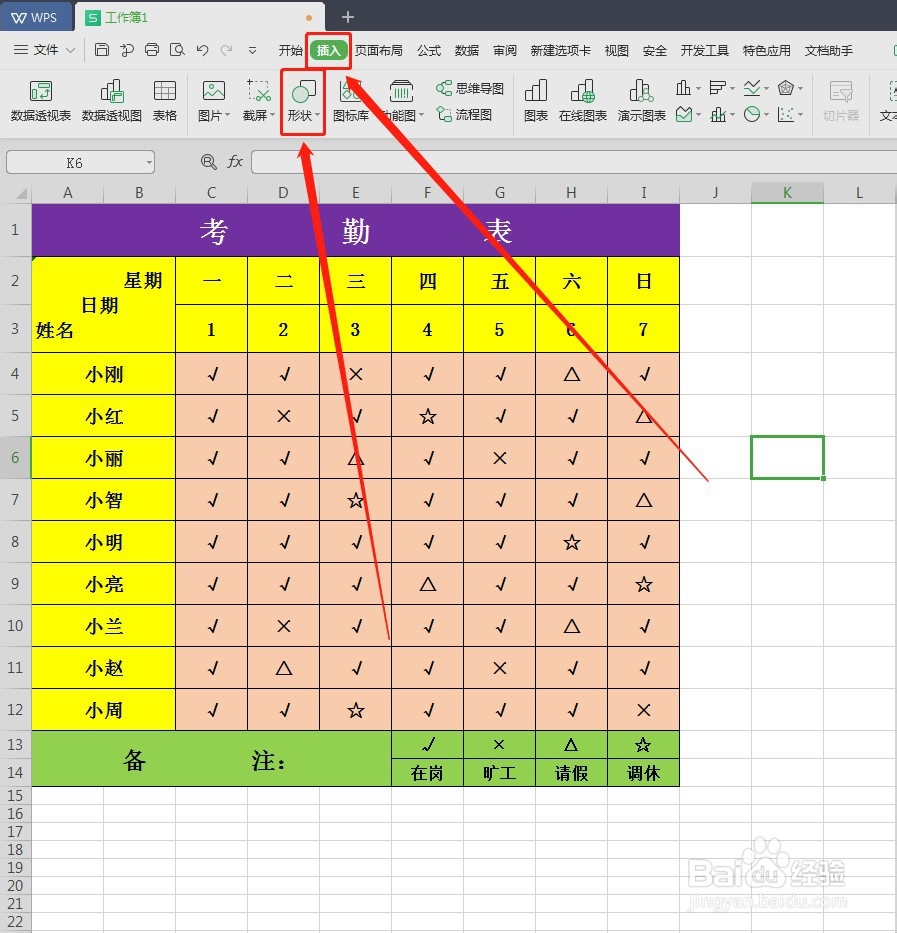
6、然后,选择“直线”,如下图所示:
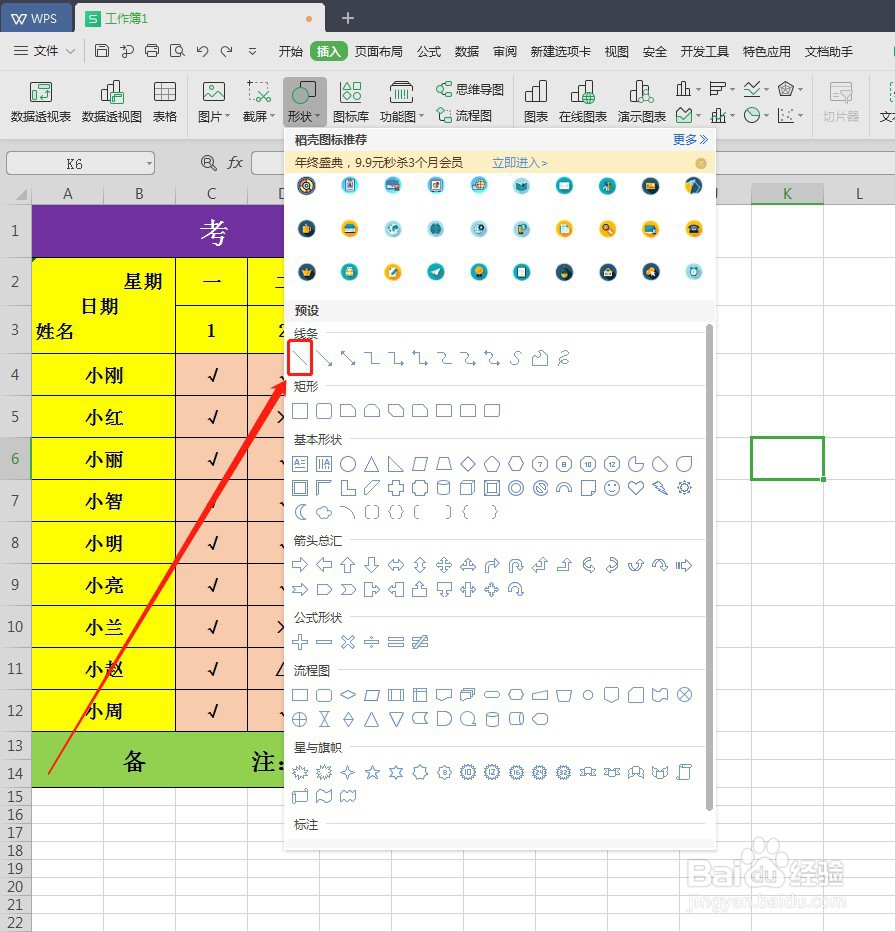
7、接着,在单元格内画线即可,如下图所示:
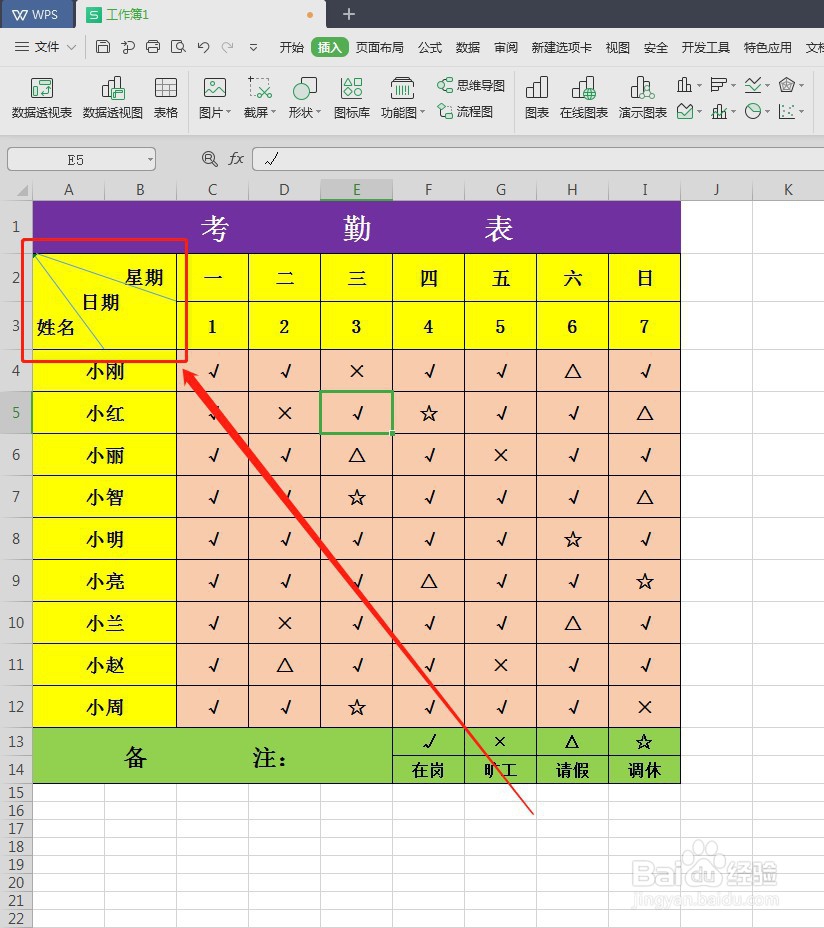
8、然后,选中斜线,并选择上方的“黑色”,斜线便可变为和表格一个颜色了,如下图所示:
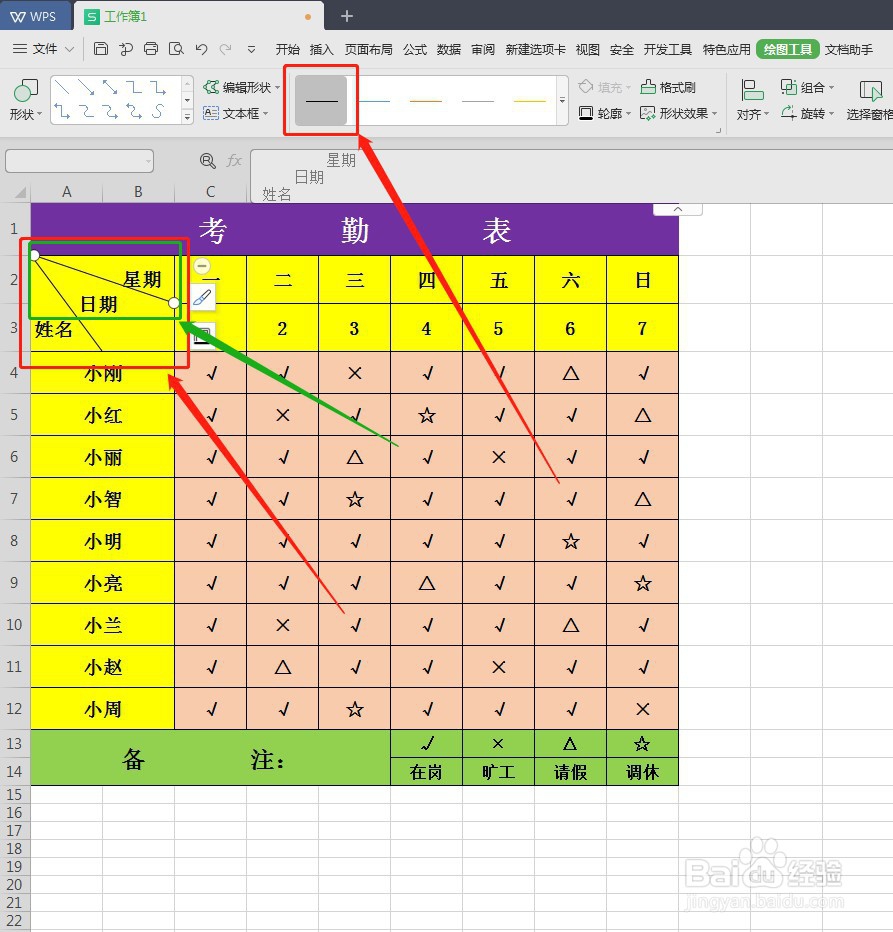
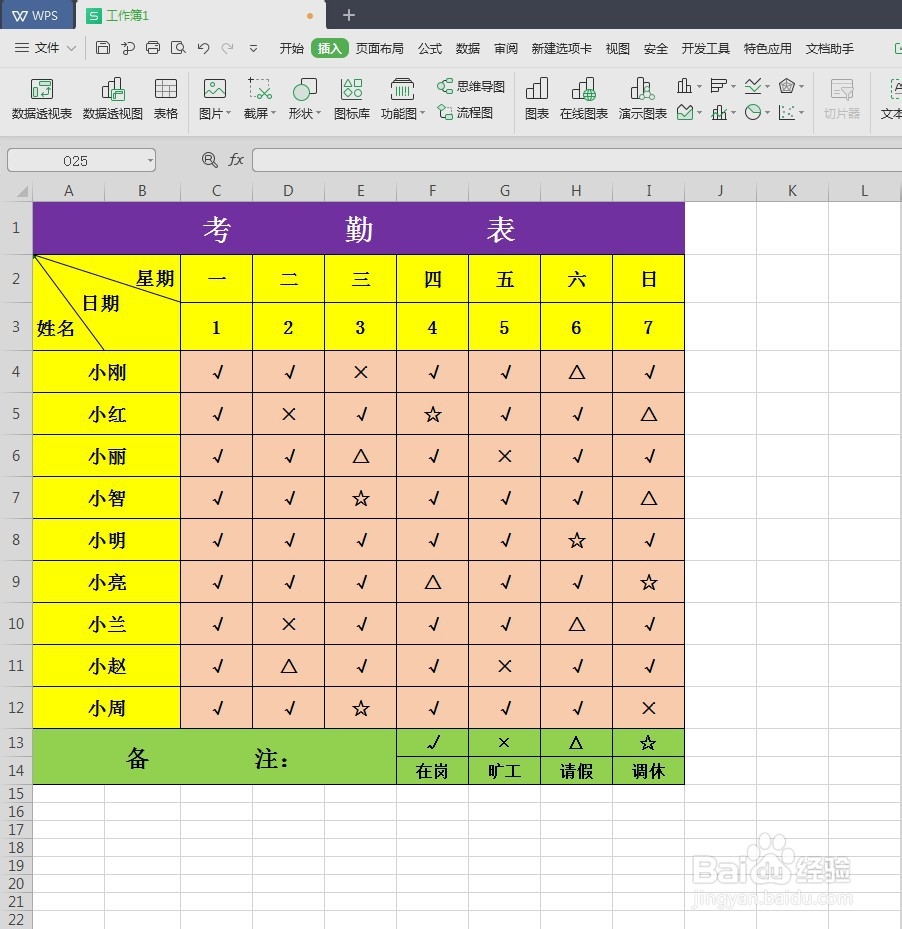
9、最后,三线的斜线表头句完成了,如下图所示:
时间:2026-04-23 13:14:25
1、首先,打开一个样本表格,如下图所示:
2、然后,在单元格输入内容,如下图所示:
3、接着,按住快捷键“Alt+Enter”,继续在单元格内“换行输入”,如下图所示:
4、然后,按住“空格键”然后调整合适的排列顺序,如下图所示:
5、接着,点开“插入”下面的“形状”,如下图所示:
6、然后,选择“直线”,如下图所示:
7、接着,在单元格内画线即可,如下图所示:
8、然后,选中斜线,并选择上方的“黑色”,斜线便可变为和表格一个颜色了,如下图所示:
9、最后,三线的斜线表头句完成了,如下图所示:
