1、首先,打开excel需要排序的混乱数据。
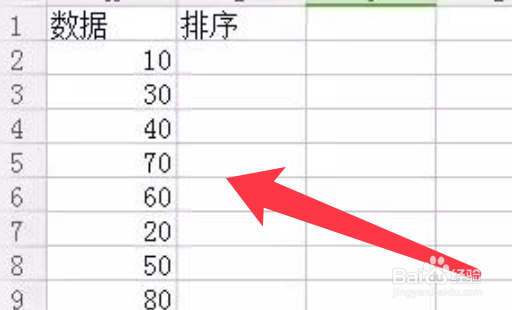
2、输入下图公式,第一参数点击开始数据,第二参数为排序区域。

3、按回车键,显示数据再整体数据中的排序数字。

4、然后下拉黑色十字,填充公式到空白单元格。
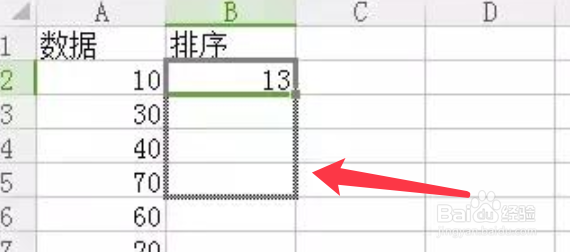
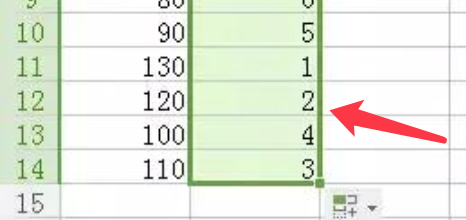
5、排序显示效果如下,点击此列,选择排序,升序或降序即可。
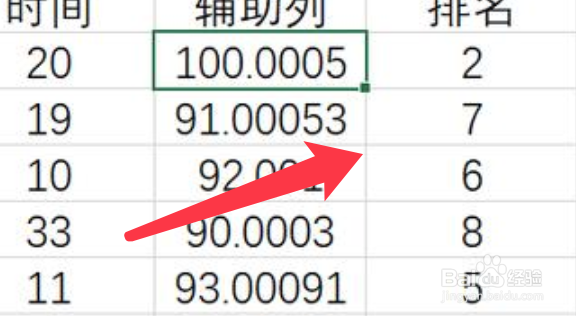
6、如果需要多条件排名,建立辅助列输入下图公式。

7、如果总分一致,时间少的排名高,输入如下公式即可。

8、然后再输入基础公式得到排名,显示效果如下。
时间:2026-04-23 03:30:33
1、首先,打开excel需要排序的混乱数据。
2、输入下图公式,第一参数点击开始数据,第二参数为排序区域。
3、按回车键,显示数据再整体数据中的排序数字。
4、然后下拉黑色十字,填充公式到空白单元格。
5、排序显示效果如下,点击此列,选择排序,升序或降序即可。
6、如果需要多条件排名,建立辅助列输入下图公式。
7、如果总分一致,时间少的排名高,输入如下公式即可。
8、然后再输入基础公式得到排名,显示效果如下。
