Windows10设置不显示最近使用的文件

 时间:2026-04-25 08:47:58

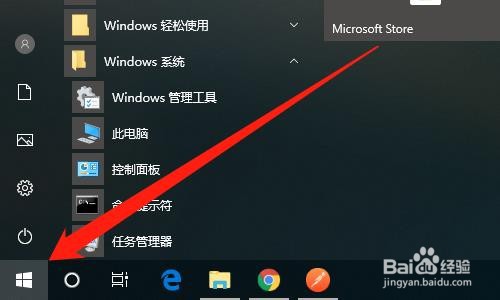
1、首先点击桌面左下角【开始】图标,如下图所示。
Windows10设置不显示最近使用的文件

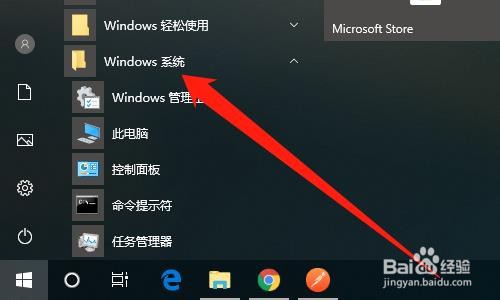
2、然后展开【Windows 系统】,如下图所示。

Windows10设置不显示最近使用的文件

3、然后点击【控制面板】,如下图所示。

Windows10设置不显示最近使用的文件

4、然后点击【文件资源管理器选项】,如下图所示。

Windows10设置不显示最近使用的文件

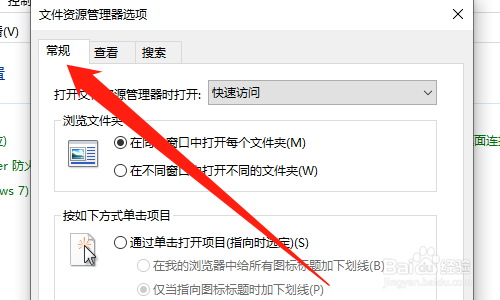
5、然后点击【常规】,如下图所示。

Windows10设置不显示最近使用的文件

6、然后取消勾选【在"快速访问"中显示最近使用的文件】,如下图所示。

Windows10设置不显示最近使用的文件

7、然后点击【应用】按钮,点击【确定】按钮,如下图所示。

Windows10设置不显示最近使用的文件

8、总结:

1、点击桌面左下角【开始】图标

2、展开【Windows 系统】

3、点击【控制面板】

4、点击【文件资源管理器选项】

5、点击【常规】

6、取消勾选【在"快速访问"中显示最近使用的文件】

7、点击【应用】按钮,点击【确定】按钮

  • win7系统中花生壳域名解析错误的解决方法
  • 花生壳不能用
  • Thinkpad 小红点摇杆怎么设置?
  • 如何查看文件操作记录
  • 上海怎么没有高风险
  • 热门搜索
    蘑菇怎么做好吃 擘怎么读 飞鹤奶粉怎么样 自制灯笼的做法 公鸡为什么打鸣 硒怎么读 怎么给视频配音 男人为什么 行李箱密码忘了怎么办 葛粉怎么吃