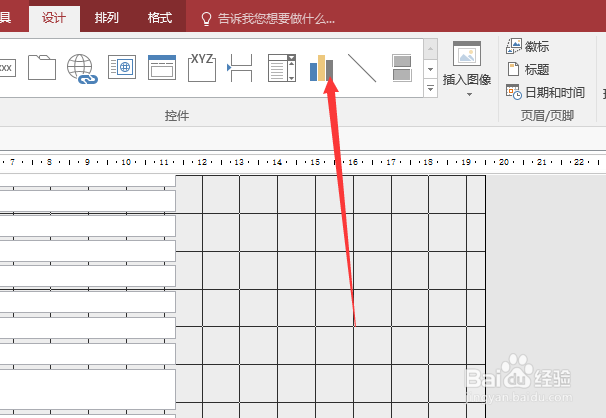
1、在进入到设计视图中选择设计选项卡中单击“图表”选项
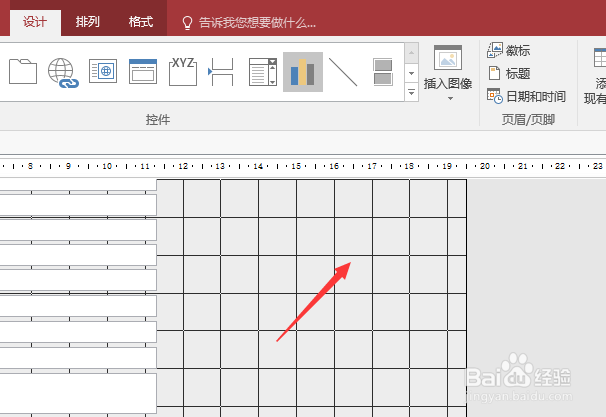
2、然后在设计窗口“进行的绘制”
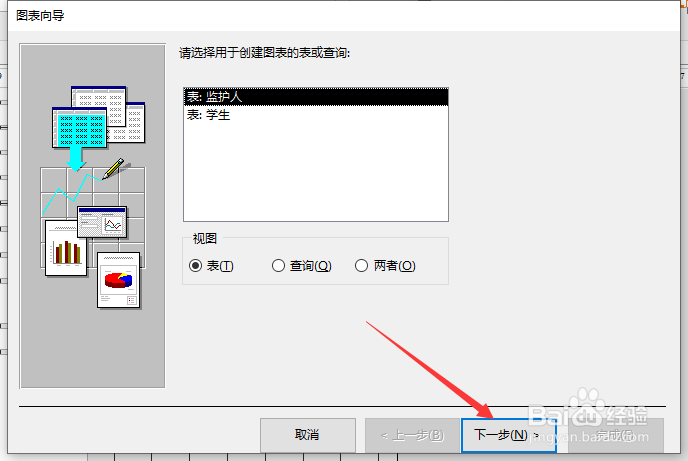
3、然后打开图表对话框中选择源表之后单击“下一步”按钮
4、依次到选可用字段的对话框中选定后单击“下一步”按钮

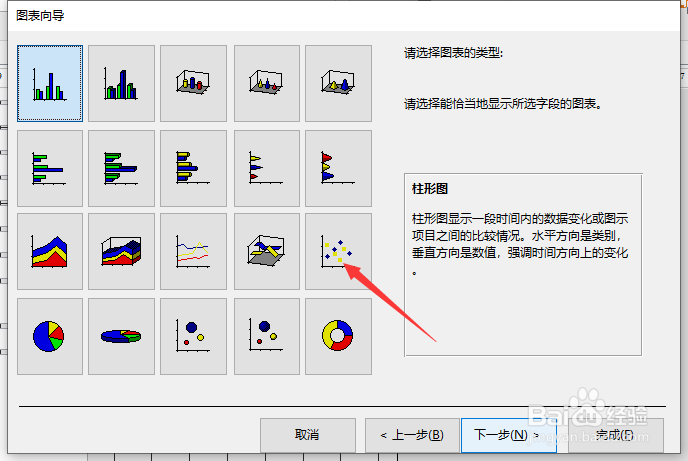
5、随后到选择图表的类型后单击“下一步”按钮
6、依次到图表的样式预览对话框中单击“下一步”按钮
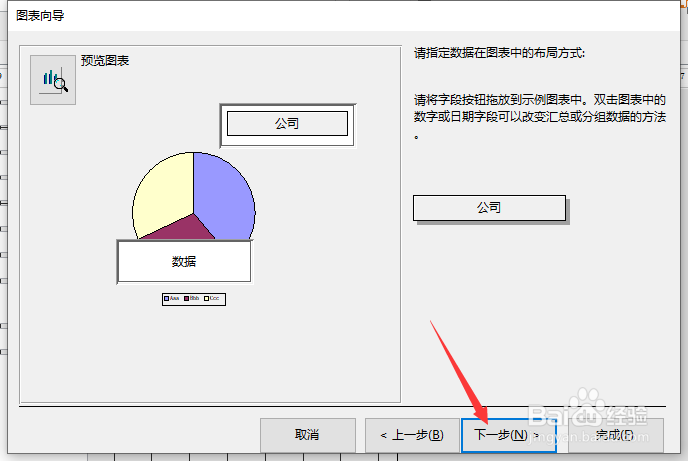
7、然后到连接的文档和图表的字段选定后单击“下一步”按钮

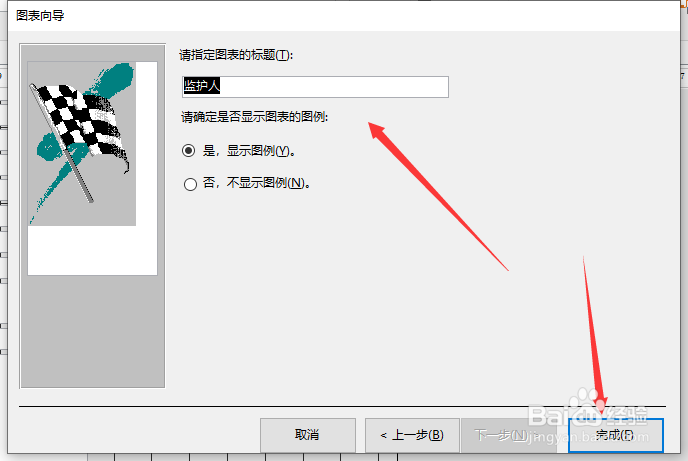
8、然而在取个图表的名字后单击“完成”按钮
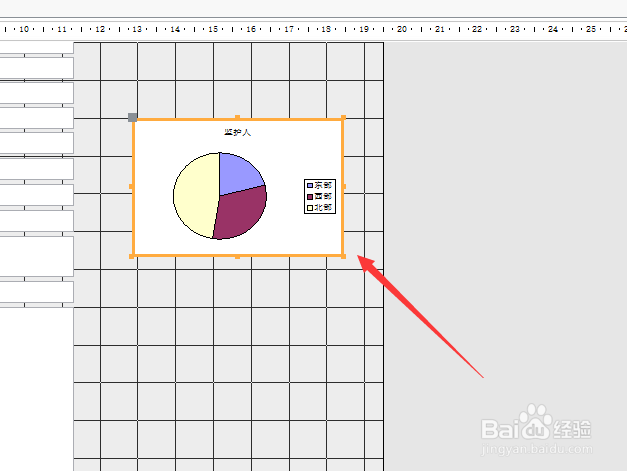
9、最终所创建的图表如图所示。
时间:2026-04-30 17:13:15
1、在进入到设计视图中选择设计选项卡中单击“图表”选项
2、然后在设计窗口“进行的绘制”
3、然后打开图表对话框中选择源表之后单击“下一步”按钮
4、依次到选可用字段的对话框中选定后单击“下一步”按钮
5、随后到选择图表的类型后单击“下一步”按钮
6、依次到图表的样式预览对话框中单击“下一步”按钮
7、然后到连接的文档和图表的字段选定后单击“下一步”按钮
8、然而在取个图表的名字后单击“完成”按钮
9、最终所创建的图表如图所示。
