如何设置Windows10系统的密码最长使用期限

 时间:2026-02-12 22:32:04

1、按住键盘上的"Win+R"键。

如何设置Windows10系统的密码最长使用期限

2、打开"运行"对话框窗口,输入"gpedit.msc"指令。

如何设置Windows10系统的密码最长使用期限

3、打开"本地组策略编辑器"。

如何设置Windows10系统的密码最长使用期限

4、选择"计算机配置"->"Windows设置"->"安全设置"->"帐户策略"->"密码策略"。

如何设置Windows10系统的密码最长使用期限

5、选择"密码最长使用限期"项,默认为42天。

如何设置Windows10系统的密码最长使用期限

6、鼠标双击"密码最长使用限期"栏,更改"密码过期时间"值。

如何设置Windows10系统的密码最长使用期限

7、为提高系统安全性,可将"密码过期时间"值设置的时间过相对短些,如15天,并点击"应用"按钮生效。

如何设置Windows10系统的密码最长使用期限

1、按住键盘上的"Win+R"键。

2、打开"运行"对话框窗口,输入"gpedit.msc"指令。

3、打开"本地组策略编辑器"。
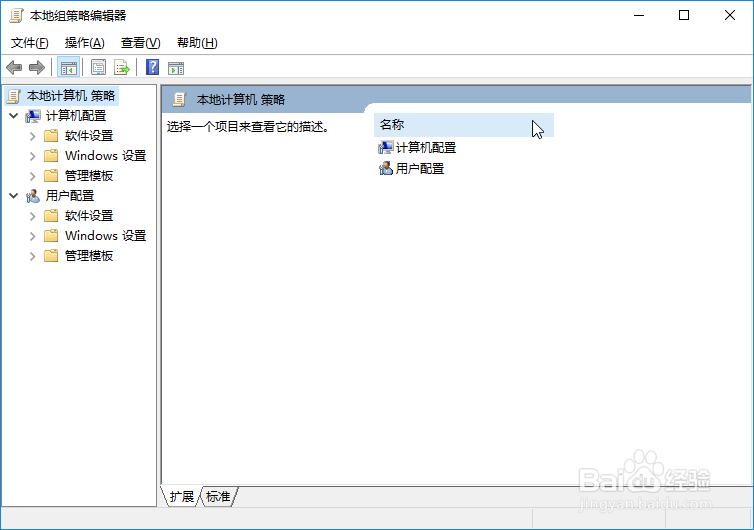
4、选择"计算机配置"->"Windows设置"->"安全设置"->"帐户策略"->"密码策略"。
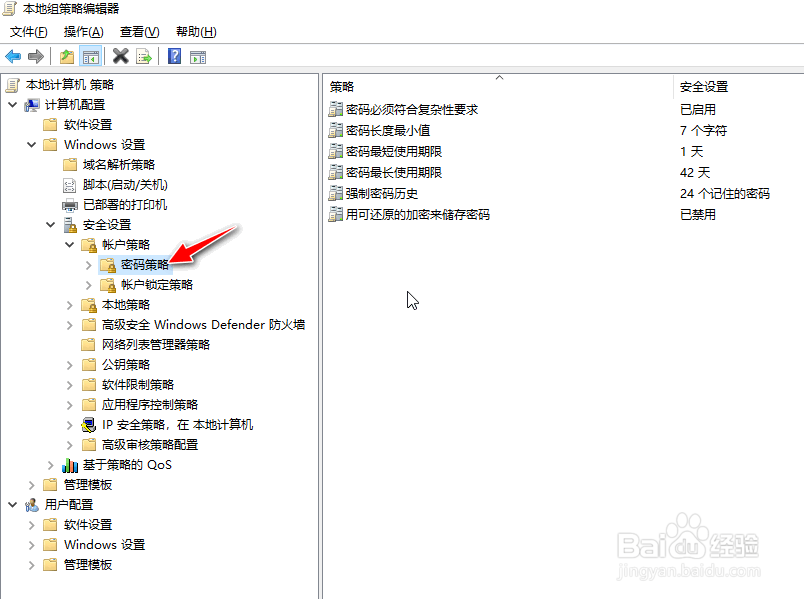
5、选择"密码最长使用限期"项,默认为42天。

6、鼠标双击"密码最长使用限期"栏,更改"密码过期时间"值。

7、为提高系统安全性,可将"密码过期时间"值设置的时间过相对短些,如15天,并点击"应用"按钮生效。

  • DCOM在Win7 64位和32位的配置
  • 如何禁止打开计算机管理、组策略?
  • windows 2003 修改用户密码
  • 电脑安装net 3.5失败,怎么办?
  • win10怎样打开PowerShell
  • 热门搜索
    著名的近义词是什么 秦奋他家干什么的 辰字五行属什么 挖墙脚是什么意思 dodge是什么车 鸟人是什么意思 off是什么意思 interesting是什么意思 梦见鬼是什么意思 圭臬是什么意思