excel怎么比较工作簿数据的不同

 时间:2026-04-22 20:42:26

1、如图为2个待比较的工作簿。

excel怎么比较工作簿数据的不同

2、首先,直接按下Windows键,调出开始菜单查询窗口,并输入“spreadsheet”,就能得到一个office工具结果,点击运行该office工具,具体如图所示:

excel怎么比较工作簿数据的不同

3、接着,会弹出上述工具的运行界面,点击“Compare Files”,具体如图所示:

excel怎么比较工作簿数据的不同

4、在弹出的小对话框中,分别点击文件夹标示,从电脑磁盘路径中找到原始文件以及修改后的文件,具体如图所示:

excel怎么比较工作簿数据的不同

5、上述步骤4完成后,直接点击“ok”,具体如图所示:

excel怎么比较工作簿数据的不同

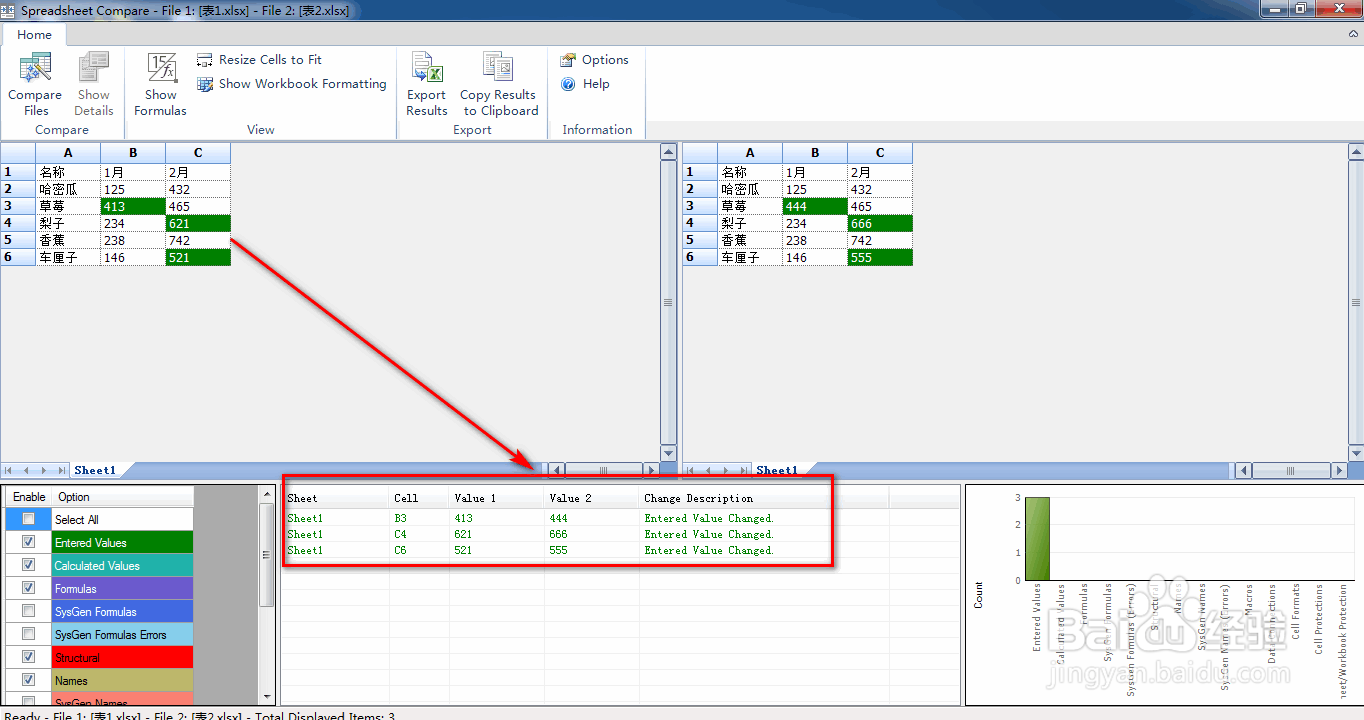
6、稍等片刻,就能看到红色框的数据即为原始数据被修改后的情况,具体如图所示:
excel怎么比较工作簿数据的不同

  • Excel如何对数据去重并转置
  • excel中名称管理器的应用
  • vlookup函数跨工作簿大量数据引用操作技巧
  • 选定工作表单元格的方法有哪些?
  • Revit楼梯的创建
  • 热门搜索
    信用卡手续费怎么算 虾怎么处理 牙龈肿痛怎么快速止痛 鸡蛋吃多了会怎么样 strawberry怎么读 痣是怎么形成的 倩碧黄油怎么用 咽喉炎怎么办 九里香怎么养 小孩咳嗽老不好怎么办