1、如图所示,把这张表格进行分开打印。
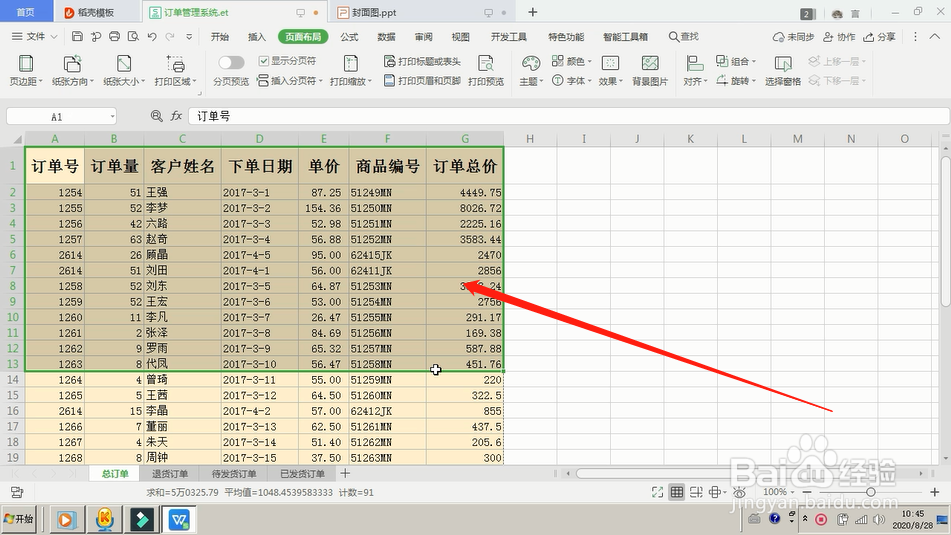
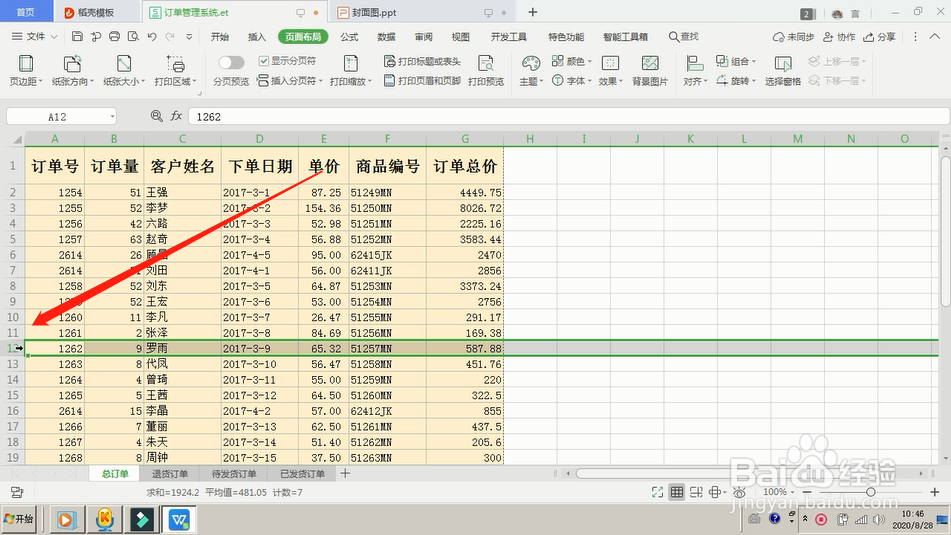
2、例如把12行以上的内容打印在一张纸上,把12行以下的内容打印在一张纸上,则选中第12行。
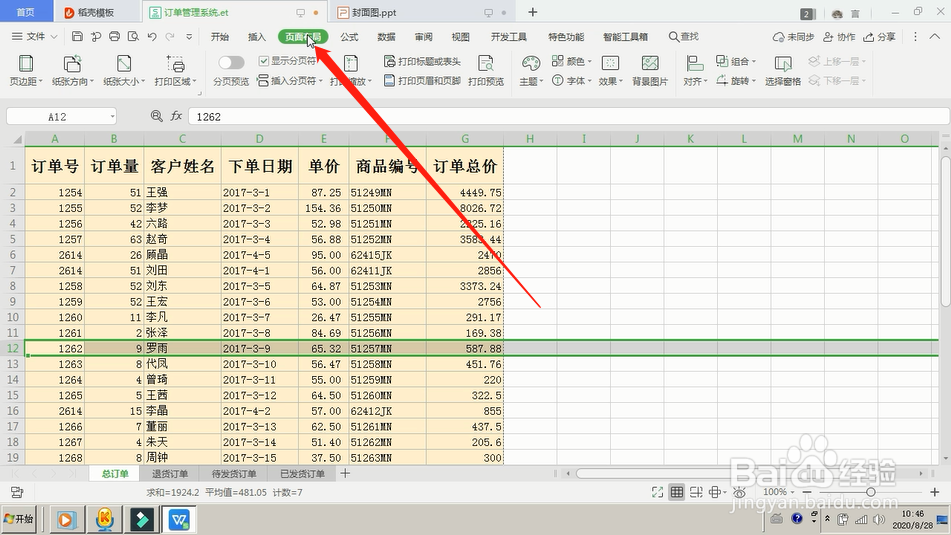
3、点击页面布局。
4、点击插入分页符。

5、点击分页浏览。
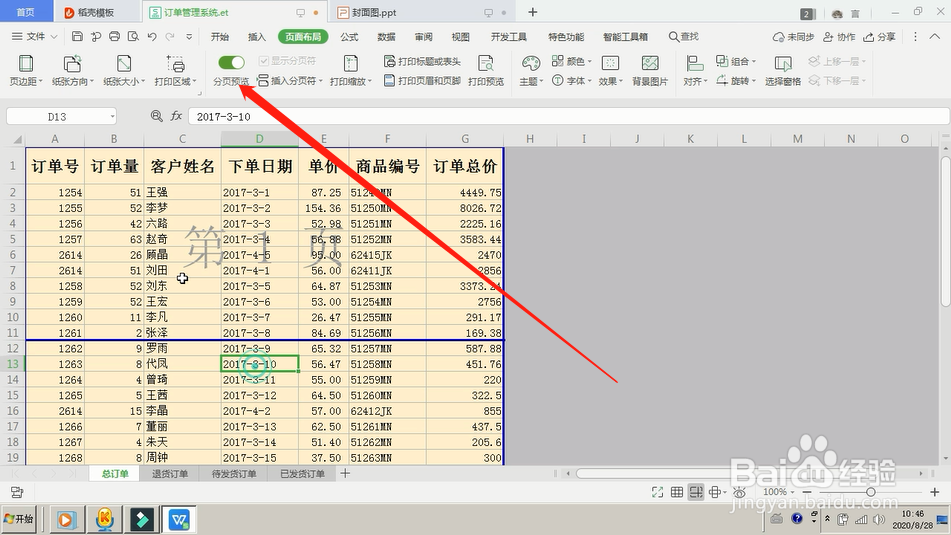
6、点击打印浏览,我们就可以看到这张表格已经被分开了。

7、点击“上一页”或者“下一页”进行打印即可。

时间:2026-04-24 14:43:44
1、如图所示,把这张表格进行分开打印。
2、例如把12行以上的内容打印在一张纸上,把12行以下的内容打印在一张纸上,则选中第12行。
3、点击页面布局。
4、点击插入分页符。
5、点击分页浏览。
6、点击打印浏览,我们就可以看到这张表格已经被分开了。
7、点击“上一页”或者“下一页”进行打印即可。
