EXCEL运用AVERAGEIF计算指定部门的平均工资

 时间:2024-10-12 10:17:04

1、在EXCEL中,打开【8.XLSX】后,如下图所示。
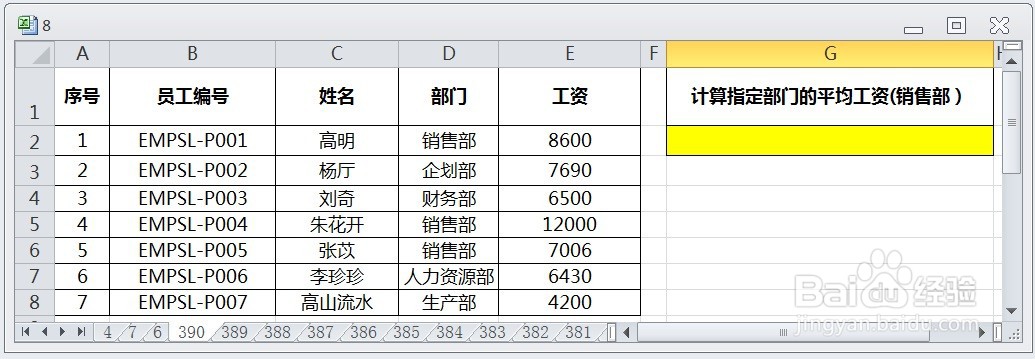
EXCEL运用AVERAGEIF计算指定部门的平均工资

2、在EXCEL中,打开【8.XLSX】后,选择【G2】单元格,如下图所示。
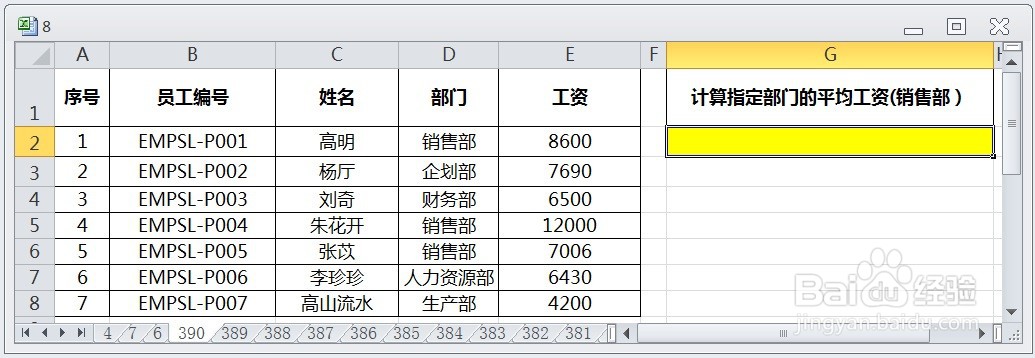
EXCEL运用AVERAGEIF计算指定部门的平均工资

3、在EXCEL中,打开【8.XLSX】后,选择【G2】单元格,在编辑栏中输入公式【=钽吟篑瑜AVERAGEIF(D2:D8,"销售部",E2:E8)】,如下图所示。

EXCEL运用AVERAGEIF计算指定部门的平均工资

4、在EXCEL中,打开【8.XLSX】后,选择【G2】单元格,在编辑栏中输入公式【=钽吟篑瑜AVERAGEIF(D2:D8,"销售部媪青怍牙",E2:E8)】,按【ENTER】后即可计算指定部门的平均工资,如下图所示。

EXCEL运用AVERAGEIF计算指定部门的平均工资
  • averageif函数的使用方法
  • Excel中如何计算本科生平均基础工资
  • 如何利用AVERAGEIF函数求平均值
  • Excel怎样使用AVERAGEIF函数按条件统计平均值?
  • excel中AVERAGEIF函数使用
  • 热门搜索
    微信朋友圈怎么发视频 淘宝红包怎么设置 池州学院怎么样 路由器密码怎么设置 观后感怎么写开头 北京怀柔旅游 网店货源怎么找 西洋参和枸杞泡水喝的功效 易烊千玺是哪里人 如何提高英语听力